Pendrive do czysta - poradnik bezpiecznego formatowania
Skutecznie wyczyścisz pendrive krok po kroku. Dowiedz się, jak bezpiecznie sformatować nośnik i przeprowadzić głębokie czyszczenie, by przygotować go do nowego
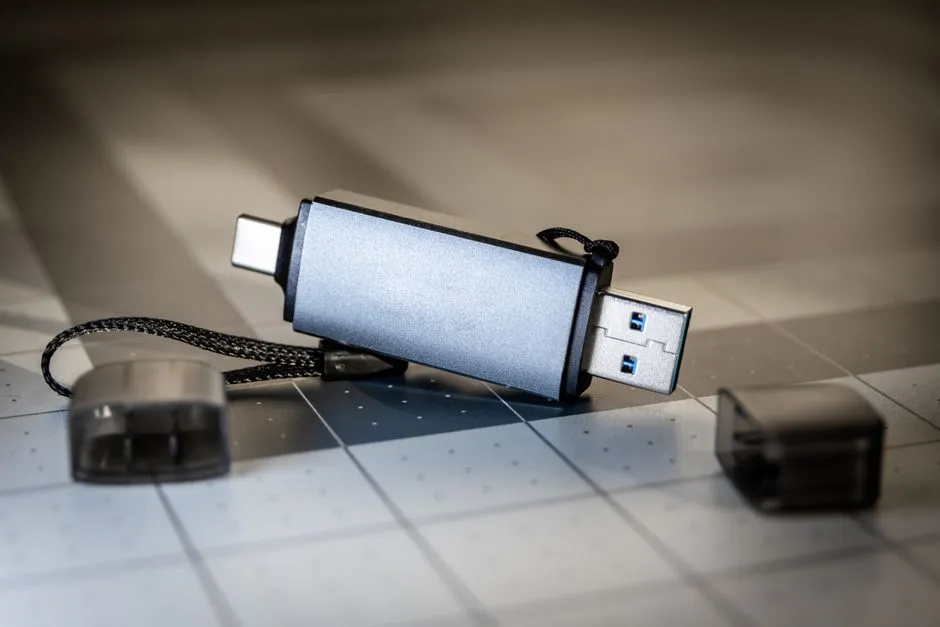
Przygotuj pendrive do nowego zadania: od bezpiecznego formatowania po głębokie czyszczenie
Zanim zabierzesz się za nowy projekt - instalację systemu, przeniesienie ważnych plików czy stworzenie bootowalnego nośnika ratunkowego - odpowiednie przygotowanie pendrive’a to podstawa. Wiele osób kończy na szybkim usunięciu plików lub standardowym formatowaniu, co często nie wystarcza, zwłaszcza gdy nośnik był wcześniej używany w różnych konfiguracjach. Bezpieczne przygotowanie zaczyna się od wyboru właściwego systemu plików. Dla uniwersalnej kompatybilności z Windows i elektroniką użytkową sprawdzi się FAT32, ale jeśli pracujesz z plikami większymi niż 4 GB, konieczny będzie exFAT lub NTFS. Samo formatowanie przez eksplorator plików usuwa głównie indeks, pozostawiając ślady danych. To dobry krok, gdy planujesz ponownie użyć pendrive’a w znanym, bezpiecznym środowisku.
Jeśli nośnik miał kontakt z nieznanym komputerem albo zamierzasz użyć go do zadania wymagającego absolutnej czystości, jak instalacja systemu, konieczne jest głębokie czyszczenie. Polega ono na nadpisaniu wolnej przestrzeni zerami lub losowymi danymi, co uniemożliwia odzyskanie wcześniej usuniętych plików za pomocą specjalistycznego oprogramowania. Taką operację wykonują dedykowane narzędzia, często darmowe, które oferują opcję bezpiecznego wymazania. To szczególnie ważne, gdy pendrive służył do przechowywania dokumentów osobistych lub służbowych przed przekazaniem go do nowego zadania. Porównując to do sprzątania mieszkania - standardowe formatowanie to jak wyniesienie śmieci w widocznym worku, podczas gdy głębokie czyszczenie przypomina gruntowne mycie każdej powierzchni, usuwające nawet niewidoczne ślady.
Praktycznym insightem, o którym często się zapomina, jest sprawdzenie zdrowia nośnika za pomocą narzędzi diagnostycznych przed rozpoczęciem. Błędy zapisu czy uszkodzone sektory mogą zniweczyć cały projekt, prowadząc do przerwanej instalacji lub uszkodzenia przenoszonych danych. Połączenie tych kroków - diagnostyki, wyboru odpowiedniego systemu plików i zastosowania głębokiego czyszczenia w razie potrzeby - przekształca zwykły pendrive w niezawodne i bezpieczne narzędzie, gotowe na nowe wyzwanie. Dzięki temu masz pewność, że nośnik nie tylko będzie funkcjonalny, ale też nie przyniesie ze sobą „bagażu” z przeszłości w postaci ukrytych błędów lub wrażliwych danych.
Dlaczego zwykłe usuwanie plików to za mało? Poznaj różnicę
W codziennym użytkowaniu komputera czynność usuwania plików wydaje się ostateczna. Klikamy „usuń”, opróżniamy kosz i zakładamy, że dane zniknęły na dobre. Niestety, ta powszechna praktyka to jedynie iluzja bezpieczeństwa. Standardowe usunięcie pliku nie prowadzi do fizycznego wymazania jego zawartości z dysku. W rzeczywistości system operacyjny jedynie oznacza zajmowane przez niego miejsce jako „wolne” i usuwa do niego łatwą ścieżkę dostępu. Same dane - fragmenty dokumentów, zdjęcia, pliki historii - pozostają na nośniku, dopóki nie zostaną nadpisane przez nowe informacje. To tak, jakbyś wyrzucił spis treści książki, ale pozostawił wszystkie jej rozdziały nienaruszone na półce. Dla przeciętnego użytkownika są one niewidoczne, ale dla osoby z odpowiednim oprogramowaniem do odzyskiwania danych ich odczytanie jest często trywialne.
Zrozumienie tej różnicy ma kluczowe znaczenie w kontekście ochrony prywatności oraz bezpiecznego pozbywania się sprzętu. Wyobraź sobie, że decydujesz się oddać stary laptop lub sprzedać telefon. Jeśli jedynie przywróciłeś go do ustawień fabrycznych, które często opierają się na logicznym usunięciu plików, ryzykujesz, że kolejny właściciel odzyska twoje prywatne wiadomości, zapisane hasła czy kopie dokumentów. Podobne ryzyko dotyczy dysków twardych, pendrive’ów czy kart pamięci. W świecie biznesu taka niefrasobliwość może prowadzić do wycieku wrażliwych danych klientów i naruszenia przepisów o ochronie danych osobowych, takich jak RODO, niosąc za sobą poważne konsekwencje prawne i wizerunkowe.
Dlatego świadome zarządzanie cyfrową spuścizną wymaga kroku dalej niż zwykłe usunięcie. Rozwiązaniem jest użycie narzędzi do bezpiecznego usuwania danych, które wykonują tak zwane czyszczenie, czyli wielokrotne nadpisywanie przestrzeni zajmowanej wcześniej przez plik specjalnymi sekwencjami bitów. Proces ten, choć niewidoczny dla użytkownika, fizycznie zastępuje oryginalne dane bezsensowną zawartością, czyniąc ich odzyskanie praktycznie niemożliwym. Jest to różnica między zamknięciem drzwi na klucz a zastąpieniem sejfu solidną ścianą betonową. W erze cyfrowej ta druga metoda jest jedynym gwarantem, że twoje informacje naprawdę przestaną istnieć.
Krok 1: Bezpieczne przeniesienie i backup danych - nie ryzykuj utraty
Zanim zaczniesz cokolwiek robić z nowym komputerem, kluczowe jest zabezpieczenie cyfrowego dobytku, który zgromadziłeś na starym urządzeniu. Proces ten często bywa bagatelizowany, co prowadzi do stresujących sytuacji z trwale utraconymi zdjęciami czy dokumentami. Bezpieczne przeniesienie i backup danych to fundament, który nie tylko chroni przed awarią sprzętu, ale także daje spokój umysłu, pozwalając na swobodne testowanie i konfigurację nowego systemu. Pomyśl o tym nie jako o uciążliwym obowiązku, a o cyfrowym spakowaniu walizki przed ważną podróżą - wszystko, co cenne, musi znaleźć się w bezpiecznym miejscu.

W praktyce powinieneś podejść do tego dwutorowo. Pierwszy tor to stworzenie pełnej kopii zapasowej całego systemu, tzw. image’u, na zewnętrznym dysku. Daje to gwarancję, że w razie katastrofy możesz przywrócić komputer do ostatniego stanu. Drugi, równie ważny tor, to ręczne lub za pomocą dedykowanych narzędzi skopiowanie kluczowych folderów z dokumentami, zdjęciami, muzyką oraz plików z pulpitu i z katalogu „Pobrane” na zewnętrzny nośnik lub do chmury. Warto przy tej okazji przeprowadzić wstępną selekcję, usuwając pliki tymczasowe i te, które nie są już potrzebne - upraszcza to późniejszy proces porządkowania na nowym komputerze.
Nowoczesne usługi w chmurze, takie jak OneDrive, Google Drive czy iCloud, znacząco automatyzują ten proces, synchronizując dane w tle. Nie zwalnia to jednak z obowiązku posiadania fizycznej kopii na dysku przenośnym. Zasada 3-2-1 (trzy kopie danych, na dwóch różnych nośnikach, z jedną przechowywaną poza domem) pozostaje złotym standardem w zarządzaniu cyfrowym dziedzictwem. Pamiętaj, że przenosząc dane, zwłaszcza te wrażliwe, warto zabezpieczyć transfer, upewniając się, że połączenie z chmurą jest szyfrowane, a dysk zewnętrzny nie pozostaje bez nadzoru. Ten pierwszy, metodyczny krok eliminuje pośpiech i presję, pozwalając skupić się na zaletach nowego sprzętu, a nie na panice związanej z potencjalną utratą danych.
Krok 2: Wybór między szybkim a pełnym formatowaniem - który tryb wybrać?
Gdy już podejmiesz decyzję o sformatowaniu dysku, system operacyjny często daje ci wybór między dwoma trybami: szybkim i pełnym. To pozornie techniczne rozróżnienie ma kluczowe znaczenie dla czasu trwania procesu oraz - co ważniejsze - dla bezpieczeństwa twoich danych. Zrozumienie różnicy między nimi pozwala podjąć świadomą decyzję dostosowaną do konkretnej sytuacji.
Formatowanie szybkie, jak sama nazwa wskazuje, jest operacją niemal natychmiastową. W praktyce polega ono głównie na usunięciu „mapy” plików z dysku, czyli informacji o tym, gdzie co się znajduje. System traci więc do nich dostęp i traktuje przestrzeń jako wolną, gotową do zapisu nowych danych. To doskonały wybór, gdy formatujesz nowy dysk, reinstalujesz system na swoim komputerze lub oddajesz sprzęt zaufanej osobie. Jest efektywny i oszczędza czas.
Pełne formatowanie to proces znacznie bardziej rozbudowany i czasochłonny, który może trwać wiele godzin w zależności od pojemności nośnika. Oprócz usunięcia wspomnianej mapy plików, przeprowadza on fizyczne skanowanie całej powierzchni dysku w poszukiwaniu uszkodzonych sektorów, a następnie nadpisuje każdy sektor zerami lub innymi wartościami. Ten tryb wybierz przede wszystkim wtedy, gdy zamierzasz oddać lub sprzedać urządzenie, a chcesz mieć pewność, że usunięte dane nie będą mogły zostać odzyskane za pomocą prostego oprogramowania. Jest to również rozsądny krok, gdy dysk zaczyna wykazywać niestabilność, ponieważ diagnostyka sektorów może pomóc w odizolowaniu błędów.
Podsumowując, wybór trybu zależy od kontekstu i priorytetów. Jeśli zależy ci na czasie i pracujesz w zaufanym środowisku, formatowanie szybkie jest w pełni wystarczające. Jeśli natomiast bezpieczeństwo danych lub diagnostyka nośnika są najważniejsze, warto poświęcić te dodatkowe godziny na pełne formatowanie. Pamiętaj, że w przypadku nowoczesnych dysków SSD mechanizm TRIM skutecznie zarządza danymi, więc pełne nadpisywanie jest tam potrzebne głównie ze względów bezpieczeństwa, a nie konserwacji.
Krok 3: Kluczowy wybór systemu plików: FAT32, exFAT, a może NTFS?
Decydując się na formatowanie dysku zewnętrznego, pendrive’a lub karty pamięci, stajesz przed wyborem, który z pozoru wydaje się technicznym drobiazgiem, lecz w praktyce rzutuje na komfort użytkowania i przenośność danych. Trzy główne systemy plików - FAT32, exFAT i NTFS - zostały stworzone w różnych erach cyfrowych i służą odmiennym celom. Zrozumienie ich fundamentalnych założeń pozwala uniknąć późniejszych frustracji, gdy np. nie możesz zapisać na nośniku dużego pliku lub przenieść go na komputer z innym systemem operacyjnym.
Najstarszy z tej trójki, FAT32, pozostaje niezwykle uniwersalny, współpracując z niemal każdym urządzeniem - od konsoli do gier, przez odtwarzacze samochodowe, po smart TV. Jego główną i często bolesną wadą jest jednak archaiczne ograniczenie maksymalnego rozmiaru pojedynczego pliku do 4 GB. To sprawia, że format ten jest dziś praktyczny głównie dla małych plików, zdjęć czy dokumentów, ale już nie dla filmów w wysokiej rozdzielczości czy kopii zapasowych systemu. To wybór bezpieczny, lecz oferujący bardzo ograniczone możliwości.
Dla użytkowników nowoczesnych nośników, którzy potrzebują przenosić duże zbiory między komputerami z Windows i macOS, naturalnym kompromisem staje się exFAT. Projektowany z myślą o kartach pamięci i dyskach flash, usuwa on dokuczliwy limit 4 GB i zachowuje szeroką kompatybilność międzyplatformową. Nie posiada on jednak zaawansowanych mechanizmów bezpieczeństwa, takich jak dziennik zdarzeń czy uprawnienia plików, co czyni go mniej odpowiednim do instalacji systemu operacyjnego czy przechowywania wrażliwych danych. To system plików dla swobodnej wymiany dużych plików w świecie mieszanym.
Jeśli natomiast nośnik ma służyć wyłącznie w środowisku Windows, bezkonkurencyjny jest NTFS. To zaawansowany, dziennikowany system, który zapewnia nie tylko bezpieczeństwo danych dzięki wbudowanym uprawnieniom i szyfrowaniu, ale także obsługuje ogromne partycje i pliki. Jego wadą jest słaba obsługa w innych systemach - macOS domyślnie umożliwia tylko odczyt z takich dysków, a wiele urządzeń konsumenckich w ogóle ich nie rozpoznaje. Wybór NTFS to zatem deklaracja, że priorytetem jest wydajność i ochrona danych w ekosystemie Microsoftu, a nie uniwersalna przenośność.
Gdy standardowe metody zawodzą: narzędzia do głębokiego czyszczenia i naprawy
W świecie edukacji standardowe metody naprawy relacji czy rozwiązywania konfliktów w klasie często przypominają powierzchowne sprzątanie. Kiedy rozmowa indywidualna czy upomnienie nie przynoszą trwałych efektów, problemy nawarstwiają się, tworząc toksyczną atmosferę, która utrudnia naukę całej grupie. W takich momentach konieczne staje się sięgnięcie po narzędzia do głębokiego czyszczenia i naprawy, które docierają do źródła napięć, a nie jedynie maskują ich objawy. Kluczem jest tu przejście od doraźnej reakcji do systemowej interwencji, która angażuje wszystkich uczestników procesu.
Jednym z najbardziej skutecznych, choć wymagających narzędzi jest proces naprawczy oparty na sprawiedliwości naprawczej. W przeciwieństwie do tradycyjnego modelu karzącego, który koncentruje się na winie i konsekwencjach, sprawiedliwość naprawcza stawia w centrum krzywdę, odpowiedzialność i odbudowę więzi. Praktyka ta polega na przeprowadzeniu facylitowanego spotkania wszystkich stron konfliktu, gdzie każdy ma szansę opowiedzieć, jak dane zdarzenie wpłynęło na niego osobiście. To głębokie czyszczenie relacji, które pozwala uczniom zrozumieć wzajemne perspektywy i wspólnie wypracować sposób naprawy szkód, często prowadząc do autentycznego pojednania i zmiany postaw.
Innym narzędziem o charakterze systemowym jest audyt klimatu klasy. To proces, w którym nauczyciel, korzystając z ankiet lub warsztatów, diagnozuje niewidoczne na pierwszy rzut oka dynamiki: wykluczenia, nieformalne podziały czy poczucie braku bezpieczeństwa. Na podstawie tych danych można zaplanować celowe działania naprawcze, takie jak wprowadzenie regularnych kręgów rozmowy, które służą prewencyjnemu „odświeżaniu” atmosfery, zanim drobne napięcia przerodzą się w poważne kryzysy. Warto pamiętać, że głębokie czyszczenie nie jest jednorazowym zabiegiem, ale cyklem refleksji i działań, które stopniowo przywracają klasie funkcjonalność jako grupy opartej na szacunku i zaufaniu. Skuteczna naprawa wymaga zatem cierpliwości i gotowości do zbadania struktur, które mogły nieświadomie podtrzymywać problematyczne zachowania.
Jak dbać o pendrive, aby służył dłużej: praktyki po czyszczeniu
Po samym czyszczeniu pendrive’a kluczowe jest wprowadzenie kilku prostych, lecz konsekwentnych nawyków, które znacząco przedłużą jego żywotność. Przede wszystkim, zawsze korzystaj z opcji „bezpieczne usuwanie sprzętu” w systemie operacyjnym. Choć wiele osób pomija ten krok w pośpiechu, bezpośrednie wyciągnięcie nośnika w trakcie zapisu lub nawet w stanie bezczynności może prowadzić do uszkodzenia struktury danych i błędów logicznych. To podobna zasada ostrożności, jaką stosujemy, wyłączając komputer - dajemy systemowi czas na zamknięcie wszystkich procesów. Po bezpiecznym wysunięciu fizycznie odłączaj pendrive, chwytając za metalową obudowę wtyku, a nie za plastikową obudowę całego urządzenia, co minimalizuje ryzyko uszkodzenia mechanicznego portu i samego złącza.
Równie istotne jest rozsądne zarządzanie przestrzenią dyskową. Staraj się nie zapełniać nośnika po brzegi, pozostawiając około 10-15% wolnego miejsca. Działa to jak bufor dla systemu plików, który potrzebuje nieco przestrzeni na operacje wewnętrzne, takie jak indeksowanie czy defragmentacja (choć w przypadku pamięci flash jest ona mniej istotna niż w dyskach HDD). Przeładowany pendrive pracuje wolniej i jest bardziej podatny na błędy. Ponadto, zamiast ciągłego kasowania i zapisywania pojedynczych plików, lepiej jest zgromadzić większą partię danych i przenieść je za jednym razem. Każdy cykl zapisu delikatnie zużywa komórki pamięci flash, więc rozsądna konsolidacja operacji jest jak planowanie jednej większej podróży samochodem zamiast wielu krótkich przejazdów - oszczędza zasób.
Ostatnim filarem dbałości jest świadome przechowywanie. Po czyszczeniu i bezpiecznym odłączeniu, schowaj pendrive w suchym miejscu, z dala od źródeł silnego pola magnetycznego, jak głośniki czy magnesy w obudowach laptopów. Choć pamięci flash nie są na nie tak wrażliwe jak dyski twarde, długotrwała ekspozycja nie jest wskazana. Idealnym rozwiązaniem jest małe etui lub oryginalna zatyczka, która chroni złocone styki przed utlenianiem i zabrudzeniem. Pamiętaj, że pendrive to nie tylko „pudełko na dane”, ale miniaturowe urządzenie elektroniczne, które służy tym lepiej i dłużej, im bardziej traktujesz je z odrobiną prewencyjnej uwagi, wykraczającej poza samo czyszczenie.