Bezpieczny reset telefonu do ustawień fabrycznych - instrukcja
Dowiedz się, jak bezpiecznie wyczyścić telefon do ustawień fabrycznych. Poznaj krok po kroku procedurę resetu, która ochroni Twoje dane przed utratą.
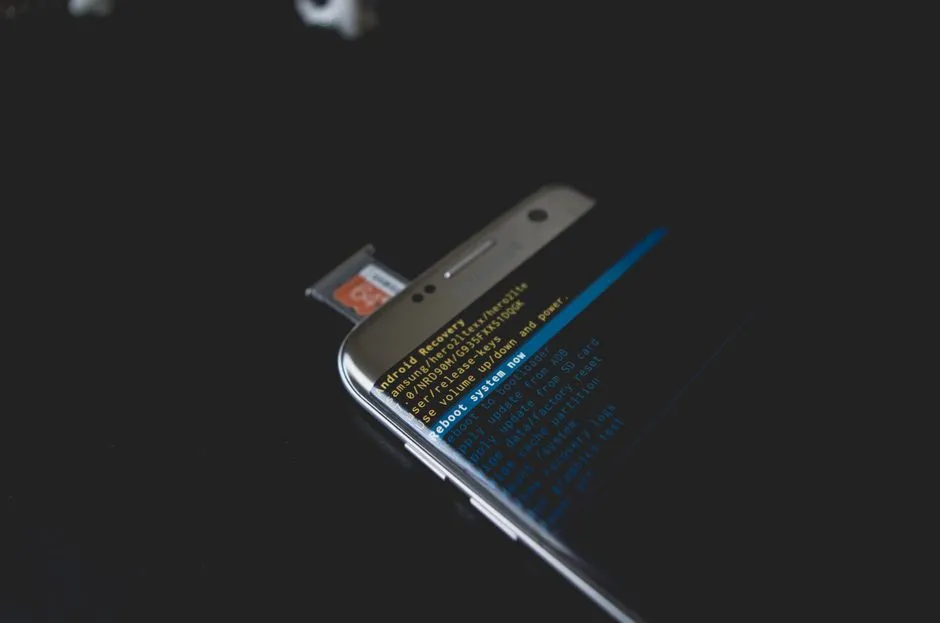
Przed resetem: Te kroki musisz znać, aby nie stracić danych
Przed przystąpieniem do resetu komputera, który często traktujemy jako magiczne remedium na wszelkie problemy, kluczowe jest potraktowanie tej operacji jako procesu wymagającego przygotowania. Samo kliknięcie przycisku „Resetuj ten komputer” w ustawieniach systemu to dopiero finał, a prawdziwa praca zaczyna się wcześniej. Zaniedbanie tych kroków może skutkować nieodwracalną utratą osobistych zdjęć, ważnych dokumentów czy lat gromadzonej muzyki. Warto pamiętać, że system operacyjny po reinstalacji będzie czysty, ale nasze dane żyją poza nim - na dysku, często w folderach użytkownika, których lokalizacja nie jest oczywista dla każdego.
Pierwszym i najważniejszym etapem jest stworzenie kompleksowej kopii zapasowej. Nie chodzi jedynie o przeciągnięcie kilku folderów na pendrive, ale o systematyczne zabezpieczenie wszystkich obszarów, gdzie przechowujemy cenne pliki. Należą do nich oczywiście foldery „Dokumenty”, „Obrazy” czy „Pobrane”, ale także zapisane hasła w przeglądarce, konfiguracja klienta poczty elektronicznej, pliki zapisanych gier czy projekty z programów do edycji. Doskonałym rozwiązaniem jest wykorzystanie zewnętrznego dysku twardego oraz usługi w chmurze, co daje nam podwójne zabezpieczenie. Warto również spisać kluczowe licencje do oprogramowania, które posiadamy, ponieważ po resecie może być konieczna ich ponowna aktywacja.
Kolejnym, często pomijanym krokiem, jest dezaktywacja powiązań z kontami i usługami. Dotyczy to na przykład narzędzi antywirusowych z subskrypcją, które mają limit instalacji, czy aplikacji typu Adobe Creative Suite, które wymagają wyraźnego odłączenia komputera od konta przed reinstalacją. Pominięcie tego może zablokować jedną z dostępnych licencji. Równie istotne jest przygotowanie nośnika instalacyjnego systemu Windows lub sprawdzenie, czy laptop posiada partycję recovery. Nowoczesne komputery często nie posiadają już napędów optycznych, więc stworzenie bootowalnego pendrive’a z systemem jest niezbędne. Dopiero po tych wszystkich działaniach, z pełną świadomością, że nasze cyfrowe archiwum jest bezpieczne, można przystąpić do resetu, traktując go nie jako ryzykowną ostatnią deskę ratunku, ale jako zaplanowany nowy początek.
Przygotowanie telefonu do resetu: Twój osobisty checklist bezpieczeństwa
Zanim przystąpisz do przywracania ustawień fabrycznych telefonu, poświęcenie kilkunastu minut na odpowiednie przygotowanie może uchronić Cię przed utratą cennych danych i ułatwić późniejszą konfigurację. Proces ten przypomina pakowanie najważniejszych rzeczy przed remontem mieszkania - chodzi o zabezpieczenie tego, co istotne, aby po „odświeżeniu” przestrzeni móc szybko i sprawnie wrócić do normalnego funkcjonowania. Kluczowym etapem jest stworzenie kompleksowej kopii zapasowej. Wykorzystaj do tego zarówno usługi w chmurze powiązane z Twoim systemem operacyjnym, jak i fizyczne zapisanie plików na komputerze lub zewnętrznym dysku. Pamiętaj, że kopie w chmurze często nie obejmują automatycznie wszystkich folderów, dlatego warto ręcznie sprawdzić lokalizacje z dokumentami, pobranymi plikami czy niestandardowymi ringtonami.
Równie istotne jest zabezpieczenie dostępu do kluczowych kont i usług. Wylogowanie się z aplikacji bankowych, mediów społecznościowych czy komunikatorów to dobry nawyk, który zwiększa bezpieczeństwo. Jednak prawdziwym fundamentem jest potwierdzenie, że znasz aktualne dane logowania do głównego konta Google lub Apple ID, bez którego po resecie telefon może pozostać zablokowany. Warto także zanotować lub zapisać w bezpiecznym miejscu ustawienia sieciowe, takie jak parametry poczty e-mail czy preferencje sieci Wi-Fi, co przyspieszy późniejszą rekonfigurację. Proaktywne podejście na tym etapie minimalizuje ryzyko, że po zakończeniu procesu okaże się, iż utraciłeś dostęp do ważnej aplikacji lub archiwum zdjęć.
Ostatnim, często pomijanym krokiem, jest fizyczne przygotowanie urządzenia. Upewnij się, że telefon ma naładowaną baterię na poziomie co najmniej 50-70%, aby przerwa w zasilaniu nie zakłóciła delikatnej procedury resetu. Jeśli korzystasz z karty SIM lub pamięci microSD, rozważ ich wyjęcie, choć obecnie dane rzadko są na nich przechowywane. Ta prosta checklista bezpieczeństwa, choć wymaga odrobiny organizacji, zamienia potencjalnie stresujący proces w uporządkowaną i kontrolowaną operację. Dzięki temu możesz przeprowadzić reset z przekonaniem, że nic ważnego nie zostanie wirtualnie „zapakowane w nieoznakowany karton”.
Procedura resetowania: Różnice między Androidem a iPhone krok po kroku

Resetowanie telefonu do ustawień fabrycznych to radykalny, ale często konieczny krok, zarówno na urządzeniach z Androidem, jak i iPhone’ach. Choć cel jest ten sam - przywrócenie systemu do stanu „z pudełka” - sama procedura oraz jej konsekwencje różnią się znacząco między tymi platformami, co wynika z ich odmiennej filozofii projektowania. Na Androidie, ze względu na mnogość producentów i nakładek, proces ten nie jest ujednolicony. Zazwyczaj rozpoczyna się od wejścia w Ustawienia, następnie sekcję „System” lub „Ogólne zarządzanie”, gdzie znajdziemy opcję „Resetowanie” lub „Przywracanie ustawień fabrycznych”. Kluczowe jest, że wielu producentów dodaje własne zabezpieczenia, jak konieczność wprowadzenia kodu PIN konta Google po zakończeniu procesu, co ma chronić przed kradzieżą. To dodatkowy, ale istotny etap, o którym użytkownik Androida musi pamiętać.
W ekosystemie Apple procedura resetowania jest ściśle ustandaryzowana i nieco bardziej bezpośrednia. Przechodzimy do aplikacji Ustawienia, wybieramy „Ogólne”, a następnie „Przenieś lub zresetuj iPhone’a”. Tutaj znajduje się opcja „Usuń wszystkie treści i ustawienia”. iPhone, w przeciwieństwie do wielu urządzeń z Androidem, przed rozpoczęciem procesu automatycznie wyłącza funkcję „Znajdź mój iPhone” i wylogowuje użytkownika z iCloud, pod warunkiem że zna on swoje hasło Apple ID. To zintegrowane, kompleksowe podejście minimalizuje ryzyko zablokowania aktywacyjnego po resecie. Różnica w filozofii jest tu wyraźna: Android często wymaga od użytkownika ręcznego zarządzania powiązaniami kont, podczas gdy iOS stara się ten proces zautomatyzować.
Ostateczny wybór metody zależy od indywidualnych potrzeb. Resetowanie z poziomu menu ustawień jest prostsze i bezpieczniejsze dla przeciętnego użytkownika obu platform. Warto jednak wiedzieć, że oba systemy oferują także opcję awaryjnego resetowania za pomocą kombinacji przycisków fizycznych, co jest nieocenione w sytuacji, gdy telefon nie reaguje. Niezależnie od wybranej ścieżki, kluczowym i absolutnie obowiązkowym krokiem poprzedzającym jakikolwiek reset jest stworzenie aktualnej kopii zapasowej danych. Na Androidie może to być kopia w chmurze Google lub na komputerze, zaś użytkownicy iPhone’ów najczęściej korzystają z iCloud lub iTunes. Pominięcie tego etapu skutkuje bezpowrotną utratą wszystkich zdjęć, kontaktów i personalizacji, co jest nieodwracalną konsekwencją na obu platformach.
Co robić, gdy telefon nie chce się zresetować? Rozwiązania problemów
Zdarza się, że próba przywrócenia telefonu do ustawień fabrycznych napotyka niespodziewaną przeszkodę - proces się zawiesza, wyświetla komunikat błędu lub po prostu nie daje się uruchomić. Taka sytuacja bywa frustrująca, ale zwykle ma logiczne przyczyny i rozwiązania. Pierwszym krokiem, który warto podjąć, jest sprawdzenie podstawowych warunków sprzętowych. Niski poziom naładowania baterii to częsty winowajca; telefon może wymagać nawet 50% lub więcej energii, by bezpiecznie przeprowadzić tak głęboką operację. Podobnie istotne jest stabilne połączenie z siecią w przypadku resetu zdalnego lub korzystania z opcji „Znajdź mój telefon”. Czasem problem leży po stronie fizycznego przycisku - kombinacja klawiszy do wejścia w tryb odzyskiwania (np. przycisk zasilania i przyciski głośności) musi być wciśnięta precyzyjnie i przytrzymana odpowiednio długo.
Jeżeli podstawowe działania nie przynoszą efektu, warto rozważyć scenariusz, w którym system operacyjny jest tak uszkodzony, że standardowe menu staje się niedostępne. W takim przypadku niezbędne może okazać się skorzystanie z narzędzi dostarczanych przez producenta, takich jak Samsung Odin, Huawei eRecovery czy Google Flash Tool dla telefonów Pixel. Programy te, działające przez komputer, pozwalają na ponowne wgranie oficjalnego oprogramowania, co często naprawia błędy uniemożliwiające standardowy reset. To rozwiązanie przypomina chirurgiczną interwencję, gdy domowe sposoby zawiodą - wymaga nieco więcej technicznej wprawy i dokładnego postępowania zgodnie z instrukcjami, ale jest niezwykle skuteczne.
W ostateczności, gdy telefon nie reaguje na żadne próby ożywienia, pozostaje wizyta w autoryzowanym serwisie. Specjaliści dysponują tam zarówno zaawansowanym oprogramowaniem diagnostycznym, jak i możliwością ingerencji na poziomie sprzętowym. Problem może tkwić w uszkodzonej pamięci wewnętrznej, która uniemożliwia zapis nowych danych, lub w innych komponentach. Pamiętaj, że przed oddaniem urządzenia należy, o ile to możliwe, usunąć z niego konto Google lub Samsung Account. Jest to tzw. zabezpieczenie FRP (Factory Reset Protection), które po resecie blokuje telefon przed użyciem przez nieuprawnioną osobę i może stanowić dodatkową komplikację, jeśli nie zostanie wyłączone prawidłowo.
Pierwsze uruchomienie po resecie: Konfiguracja, która chroni Twoją prywatność
Przeprowadzenie resetu do ustawień fabrycznych to jak otrzymanie czystej kartki - urządzenie jest wolne od starych danych, ale także od wszelkich wcześniejszych ustawień prywatności. To kluczowy moment, w którym świadoma konfiguracja może stworzyć fundamenty skutecznej ochrony jeszcze przed zainstalowaniem pierwszej aplikacji. Proces ten często bywa pomijany w pośpiechu, a domyślne opcje nie zawsze sprzyjają użytkownikowi. Dlatego warto poświęcić te kilka minut, aby przejąć kontrolę od samego początku.
Podczas pierwszego uruchomienia system operacyjny, czy to Android, iOS, czy Windows, przedstawi serię ekranów konfiguracyjnych. Szczególną uwagę należy zwrócić na ustawienia związane z diagnostyką i udostępnianiem danych. Producenci często proponują wysyłanie anonimowych statystyk użytkowania oraz danych awarii w celu „ulepszania produktu”. Choć brzmi to niewinnie, zakres gromadzonych informacji bywa szeroki. Rekomendacja jest prosta: gdzie tylko to możliwe, warto wyłączyć te opcje. Podobnie rzecz się ma z personalizacją reklam - jej dezaktywacja nie wpłynie na funkcjonalność urządzenia, a jedynie ograniczy tworzenie szczegółowego profilu reklamowego na podstawie Twoich działań.
Kolejnym newralgicznym punktem jest konfiguracja usług lokalizacyjnych. Zamiast zgadzać się na globalne włączenie geolokalizacji dla wszystkich przyszłych aplikacji, rozsądniej jest ustawić opcję „Tylko podczas używania aplikacji” lub wręcz odmówić dostępu na etapie konfiguracji, by później przyznawać go selektywnie, gdy dana aplikacja rzeczywiście tego potrzebuje. To samo dotyczy asystentów głosowych - jeśli nie planujesz z nich aktywnie korzystać, wyłączenie ciągłego nasłuchiwania na słowo aktywujące eliminuje niepotrzebny strumień potencjalnie wrażliwych danych. Pamiętaj, że te wstępne wybory nie są nieodwracalne, ale stanowią ważny, proaktywny krok. To jak zamknięcie frontowych drzwi na klucz, zamiast pozostawienia ich jedynie przymkniętych - zabieg niewielki, ale znacząco podnoszący poziom Twojej cyfrowej prywatności od pierwszego momentu z urządzeniem.
Kiedy reset do ustawień fabrycznych NIE jest rozwiązaniem? Alternatywne opcje
Choć reset do ustawień fabrycznych często przedstawiany jest jako uniwersalna recepta na problemy z urządzeniem, w praktyce bywa rozwiązaniem nadmiernie radykalnym i nie zawsze koniecznym. Jego przeprowadzenie wiąże się z utratą wszystkich danych, konfiguracji i personalizacji, co oznacza, że po przywróceniu sprzętu do stanu z pudełka użytkownik staje przed czasochłonnym procesem przywracania aplikacji, logowań i ustawień. Warto zatem najpierw rozważyć mniej inwazyjne, a często równie skuteczne alternatywy, które pozwalają zachować dotychczasową pracę i środowisko systemu.
Kluczowym pierwszym krokiem powinno być zidentyfikowanie konkretnego problemu. Jeśli dotyczy on pojedynczej aplikacji, która zawiesza się lub działa niepoprawnie, zamiast resetować całe urządzenie, wystarczy przejść do ustawień systemowych i wyczyścić jej pamięć podręczną oraz dane. To operacja, która przywraca aplikację do stanu początkowego, nie naruszając reszty systemu. W przypadku wolnej pracy sprzętu, warto przeanalizować zajętość pamięci wewnętrznej - często zwolnienie kilku gigabajtów przestrzeni przez usunięcie nieużywanych plików lub przeniesienie zdjęć do chmury może przywrócić płynność działania. Również restart systemu, w przeciwieństwie do resetu, potrafi rozwiązać wiele przejściowych błędów związanych z zarządzaniem pamięcią.
Dla bardziej zaawansowanych użytkowników istnieje również opcja tzw. bezpiecznego rozruchu, który pozwala uruchomić system z minimalnym zestawem sterowników i aplikacji. Dzięki temu można zdiagnozować, czy problem leży po stronie systemu operacyjnego, czy może jest powodowany przez konkretną, źle działającą wtyczkę lub oprogramowanie firm trzecich. W ekosystemie Android warto również sprawdzić uprawnienia aplikacji, które czasem, nadmiernie wykorzystując zasoby w tle, mogą destabilizować działanie telefonu. Podejmując te kroki, nie tylko oszczędzamy sobie czasu i nerwów, ale także uczymy się rozumieć i zarządzać swoim urządzeniem, co jest cenniejsze niż ślepe stosowanie „jądrowego” rozwiązania, jakim jest reset fabryczny.
Telefon po resecie: Jak przywrócić życie do urządzenia i uniknąć starych błędów
Przywracanie ustawień fabrycznych telefonu często kojarzy się z ulgą - to jak cyfrowy oddech świeżego powietrza dla przeciążonego urządzenia. Sam proces jest zwykle prosty i prowadzony krok po kroku przez kreator w ustawieniach. Prawdziwe wyzwanie zaczyna się jednak później, gdy pusty ekran czeka na ponowną konfigurację. To właśnie ten moment decyduje o tym, czy nasz telefon po resecie faktycznie zyska „nowe życie”, czy też nieświadomie odtworzymy stare, szkodliwe schematy, które wcześniej prowadziły do spowolnienia lub przepełnienia pamięci.
Kluczem jest świadoma reinstalacja aplikacji. Zamiast od razu pobierać wszystkich dawnych towarzyszy, warto potraktować ten moment jako audyt. Zadaj sobie pytanie: które z tych programów faktycznie używałem w ostatnim półroczu? Często okazuje się, że połowa to digitalowy balast, który jedynie zbierał dane w tle. Instaluj aplikacje pojedynczo, obserwując, jak każda z nich wpływa na żywotność baterii i płynność działania. To również doskonała okazja, by poszukać ich lżejszych alternatyw lub wersji „Lite”.
Równie istotne jest nowe podejście do danych. Stary błąd polegał na natychmiastowym przywróceniu pełnej kopii zapasowej, która przenosiła nie tylko cenne zdjęcia, ale także gigabajty starych plików tymczasowych i zarchiwizowanych czatów. Rozsądniej jest ręcznie wybrać do przywrócenia jedynie najważniejsze dane, jak kontakty czy dokumenty, a galerię zdjęć wczytać ponownie z chmury, co pozwala na ich wstępną selekcję. Pamiętaj również o zabezpieczeniu urządzenia od samego początku - ustaw silne, unikalne hasło i od razu włącz opcje znajdowania telefonu na wypadek zgubienia.
Ostatecznie, sukces polega na zmianie mentalności. Reset to nie tylko techniczny zabieg, ale szansa na zdrowsze nawyki cyfrowe. Poświęć czas na przejrzenie uprawnień każdej aplikacji, wyłącz niepotrzebne powiadomienia i od razu skonfiguruj automatyczne kopie w chmurze dla najważniejszych treści. Dzięki takiemu podejściu, telefon po resecie stanie się nie tylko szybszy, ale także będzie służył w sposób bardziej przemyślany i bezpieczny, a ty unikniesz powrotu starych problemów pod nową, błyszczącą powłoką.