Jak Wyczyścić Dysk Do Zera – Najlepszy Praktyczny Poradnik Krok Po Kroku
Rozpoczęcie nowego semestu czy kursu to doskonały moment, by przyjrzeć się cyfrowemu warsztatowi pracy. Zatłoczony dysk twardy przypomina zagracony biurko...
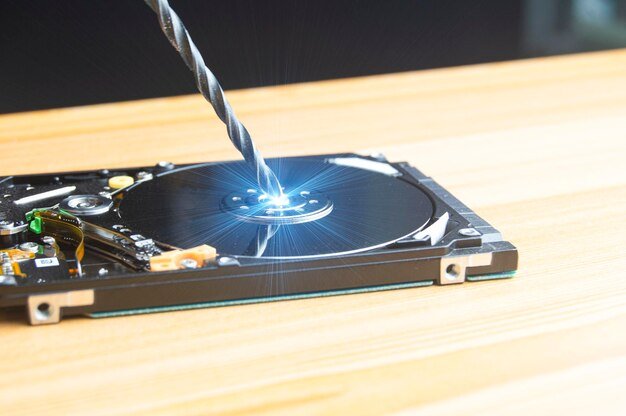
Przygotuj swój komputer na nowy rozdział: kompletny przewodnik po czyszczeniu dysku
Rozpoczęcie nowego semestu czy kursu to doskonały moment, by przyjrzeć się cyfrowemu warsztatowi pracy. Zatłoczony dysk twardy przypomina zagracony biurko – utrudnia skupienie, spowalnia działanie systemu i generuje niepotrzebny stres w poszukiwaniu pilnych plików. Proces czyszczenia dysku warto zatem potraktować nie jako uciążliwy obowiązek, a jako inwestycję w przyszłą produktywność i klarowność umysłu. Pierwszym, często pomijanym krokiem, jest nie usuwanie, a archiwizacja. Zamiast bezrefleksyjnie kasować stare projekty czy notatki, stwórz logiczną strukturę folderów na zewnętrznym nośniku lub w chmurze, gdzie trafią „uśpione” dane. To działanie o charakterze psychologicznym – oczyszcza przestrzeń roboczą, dając jednocześnie poczucie bezpieczeństwa, że nic wartościowego nie przepadło.
Kluczową różnicą między powierzchownym a głębokim czyszczeniem jest zrozumienie, gdzie ukrywają się prawdziwi pożeracze przestrzeni. Oprócz oczywistych dokumentów, warto zbadać zakamarki takie jak folder Pobrane, który często staje się cyfrowym śmietnikiem, czy biblioteki aplikacji do edycji multimediów, przechowujące duże pliki podręczne. Systemowe narzędzia, jak „Oczyszczanie dysku” w Windows czy „Optymalizacja magazynu” na Macu, są dobrym punktem startowym, ale działają odgórnie zdefiniowanymi ścieżkami. Prawdziwą kontrolę daje ręczne przeglądanie poszczególnych lokalizacji, co pozwala na podjęcie świadomych decyzji. Na przykład, gigabajty zapisanych wykładów wideo można po skończonym module przenieść do archiwum, a zestaw nieużywanych czcionek czy wtyczek do programów – po prostu usunąć.
Ostatecznym celem tego cyfrowego porządku jest stworzenie środowiska sprzyjającego nauce. Wyczyśćony komputer działa nie tylko szybciej, ale także minimalizuje rozpraszacze wizualne i mentalne. Kiedy na pulpicie panuje ład, a struktura folderów jest przejrzysta i odzwierciedla aktualne priorytety, łatwiej jest wejść w stan skupienia. Potraktuj ten proces jako rytuał przejścia – symboliczne zamknięcie poprzedniego etapu i przygotowanie czystej, zorganizowanej przestrzeni na nowe wyzwania i pomysły. Regularne, comiesięczne przeglądy, nawet te trwające kilka minut, zapobiegną powrotowi chaosu, czyniąc ten nowy rozdział nie tylko bardziej efektywnym, ale i przyjemniejszym.
Dlaczego zwykłe usuwanie plików to za mało? Poznaj różnicę między formatowaniem a czyszczeniem
Wiele osób uważa, że pozbycie się niechcianych danych z dysku jest prostym zadaniem. Wystarczy przenieść pliki do kosza i go opróżnić lub sformatować cały nośnik. Niestety, te powszechne metody dają jedynie złudzenie bezpieczeństwa. Kiedy usuwamy plik w tradycyjny sposób, system operacyjny nie kasuje faktycznych informacji, a jedynie usuwa do nich „adres” z indeksu, oznaczając dane miejsce na dysku jako wolne do nadpisania. Same pliki pozostają fizycznie zapisane, dopóki nie zostaną zastąpione nowymi danymi. To właśnie dlatego za pomocą specjalistycznego oprogramowania można je często odzyskać, co stwarza ogromne ryzyko w przypadku sprzedaży starego komputera czy dysku zewnętrznego.
Formatowanie, choć brzmi bardziej ostatecznie, często funkcjonuje na podobnej zasadzie, szczególnie to szybkie. Jest to proces przygotowania struktury dysku dla systemu plików, a nie systematyczne niszczenie każdego fragmentu informacji. W efekcie po takim zabiegu dane nadal mogą być odzyskane. Prawdziwe zabezpieczenie wymaga zastosowania techniki czyszczenia, znanej też jako bezpieczne usuwanie. Proces ten polega na wielokrotnym, fizycznym nadpisywaniu miejsca, w którym przechowywane były oryginalne dane, za pomocą specjalnych sekwencji zer i jedynek. Każde takie nadpisanie znacząco utrudnia, a przy odpowiedniej liczbie cykli uniemożliwia, jakąkolwiek późniejszą rekonstrukcję informacji.
Kluczowa różnica tkwi więc w intencji i skuteczności. Zwykłe usuwanie i formatowanie to czynności administracyjne, mające na celu odzyskanie przestrzeni lub przygotowanie nośnika do użycia. Czyszczenie jest natomiast aktem bezpieczeństwa, mając na celu trwałe i nieodwracalne zniszczenie treści. Praktyczny przykład? Przed oddaniem służbowego laptopa do utylizacji wystarczy go sformatować. Jeśli jednak ten sam laptop ma być przekazany nowemu pracownikowi w firmie, a na jego dysku przechowywane były wrażliwe dane klientów, niezbędne jest przeprowadzenie procedury czyszczenia. To rozróżnienie chroni nie tylko przed wyciekiem osobistych zdjęć, ale przede wszystkim przed utratą poufnych dokumentów, co może mieć poważne konsekwencje prawne i wizerunkowe.
Krok zero: te dane musisz zabezpieczyć przed rozpoczęciem czyszczenia
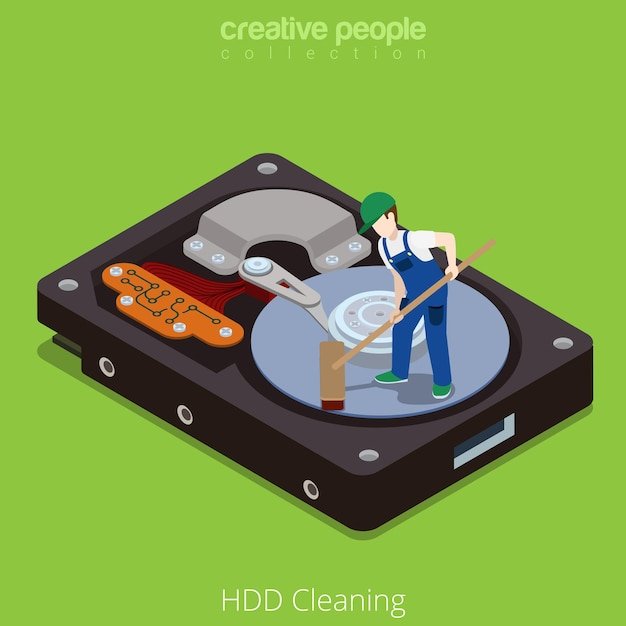
Zanim przystąpisz do jakichkolwiek działań porządkowych w cyfrowym archiwum, kluczowe jest wykonanie kopii bezpieczeństwa. Ten krok zero jest często pomijany w pośpiechu, a jego zaniedbanie może prowadzić do nieodwracalnej utraty cennych materiałów. Wyobraź sobie, że podczas segregacji przypadkowo usuniesz folder z niezsynchronizowanymi zdjęciami z projektu sprzed roku lub że błąd w oprogramowaniu do czyszczenia uszkodzi strukturę plików. Bez kopii zapasowej takie sytuacje zmieniają się z drobnej niedogodności w prawdziwą katastrofę. Zabezpieczenie danych to stworzenie cyfrowego „punktu przywracania”, który pozwala na eksperymentowanie z czyszczeniem bez strachu przed konsekwencjami.
Najskuteczniejszą metodą jest zastosowanie zasady 3-2-1. Polega ona na posiadaniu co najmniej trzech kopii danych, na dwóch różnych nośnikach, z jedną kopią przechowywaną poza miejscem pracy, na przykład w chmurze. W praktyce oznacza to skopiowanie kluczowych folderów na zewnętrzny dysk twardy, który odłączysz od komputera po procesie, oraz skorzystanie z usługi cloud storage dla najważniejszych plików. Pamiętaj, że synchronizacja w czasie rzeczywistym (jak w popularnych dyskach) to nie to samo co pełna kopia – jeśli plik zostanie usunięty lub uszkodzony na komputerze, zmiana może natychmiast zapaść się w chmurze. Dlatego warto przed czyszczeniem stworzyć ręczną, dodatkową archiwalną kopię.
Co konkretnie zabezpieczyć? Skup się na danych, których odtworzenie jest niemożliwe lub niezwykle pracochłonne. Są to zwykle oryginalne materiały twórcze – zdjęcia w formacie RAW, nagrania wideo, skany dokumentów, prace pisemne w edytowalnych plikach źródłowych, a także bazy danych czy pliki konfiguracyjne projektów. Dokumenty, które łatwo pobrać ponownie (jak instrukcje PDF czy powszechnie dostępne oprogramowanie), mają niższy priorytet. Ten etap przygotowawczy, choć wymaga chwili czasu i odrobiny dyscypliny, jest inwestycją w spokój ducha. Daje pełną swobodę działania w kolejnych krokach, pozwalając na zdecydowane usuwanie i reorganizację, ponieważ wiesz, że Twoje dane są bezpieczne gdzieś indziej.
Jak wyczyścić dysk systemowy (C:) bez utraty Windowsa? Bezpieczna metoda
Obawa przed usunięciem kluczowych plików systemowych często paraliżuje użytkowników, gdy dysk C: zaczyna świecić na czerwono. Istnieje jednak bezpieczna metoda oczyszczania, która przypomina precyzyjne porządki w dobrze zorganizowanym biurze – nie wyrzucamy żadnych szuflad z metką „system”, a skupiamy się na dokumentach tymczasowych i archiwaliach. Kluczem jest zrozumienie, które lokalizacje magazynują dane zastępcze, a które są niezbędne dla działania Windowsa. Operację zawsze rozpoczynamy od narzędzia „Oczyszczanie dysku”, wbudowanego komponentu systemowego, który traktuje pliki systemowe z należytą ostrożnością. Po wybraniu dysku C: i kliknięciu „Wyczyść pliki systemowe”, aplikacja oferuje bezpieczne kategorie do usunięcia, takie jak pliki tymczasowe, pamięć podręczna aktualizacji czy poprzednie instalacje Windowsa, które mogą zajmować dziesiątki gigabajtów.
Warto podejść do procesu warstwowo, po wykonaniu standardowego oczyszczania. Kolejnym krokiem jest ręczne sprawdzenie zawartości folderów „Pobrane” i „Kosz”, które często traktujemy jako cyfrowe szuflady na wszystko, a które fizycznie rezydują na partycji systemowej. Równie istotne jest zarządzanie przestrzenią hibernacji oraz plikiem wymiany, choć te operacje wymagają już pewnej ostrożności. Dla zaawansowanych użytkowników bezpiecznym rozwiązaniem jest również analiza zajętości dysku za pomocą narzędzi takich jak TreeSize, które wizualizują, które konkretnie foldery „ważą” najwięcej, pozwalając podjąć świadome decyzje. Pamiętajmy, że oprogramowanie stron trzecich często przechowuje duże cache’e w swoich folderach w „AppData”, co jest kolejnym celem do weryfikacji.
Fundamentalna zasada brzmi: nie usuwaj niczego, czego przeznaczenia nie rozumiesz, zwłaszcza z folderów „Windows”, „Program Files” czy „UsersNazwa_użytkownikaAppDataLocal”. Bezpieczna metoda polega na działaniu w obrębie danych użytkownika i tymczasówek systemowych. Przed rozpoczęciem warto utworzyć punkt przywracania systemu, który działa jak polisa ubezpieczeniowa na wypadek nieprzewidzianych komplikacji. Dzięki takiemu podejściu odzyskasz cenną przestrzeń bez ryzyka, że system operacyjny nie uruchomi się ponownie, a cały proces można porównać do odświeżenia domowej biblioteki – usuwamy nieaktualne czasopisma i niepotrzebne druki, ale nie ruszamy regałów nośnych konstrukcji.
Kompletne zerowanie drugiego dysku lub pendrive'a: od A do Z
Przed sprzedażą komputera, oddaniem starego pendrive’a koledze lub po prostu dla własnego spokoju warto przeprowadzić kompletne zerowanie nośnika danych. Proces ten różni się znacząco od zwykłego usunięcia plików lub sformatowania dysku, które często jedynie ukrywają dane, pozostawiając je możliwe do odzyskania za pomocą specjalistycznego oprogramowania. Kompletne zerowanie, zwane także bezpiecznym wymazywaniem, polega na fizycznym nadpisaniu całej powierzchni nośnika zerami i jedynkami, często w kilku cyklach, co czyni odzyskanie pierwotnych informacji praktycznie niemożliwym.
W przypadku dysków twardych (HDD) proces jest stosunkowo prosty i można go przeprowadzić za pomocą darmowych narzędzi, takich jak DBAN (Darik’s Boot and Nuke). Wymaga to jednak stworzenia bootowalnego pendrive’a i uruchomienia komputera z tego nośnika, co dla mniej zaawansowanych użytkowników może być początkowo nieco onieśmielające. Kluczowy insight jest taki, że dla HDD liczba cykli nadpisywania (np. jednokrotne, trzykrotne) ma dziś mniejsze znaczenie ze względu na wysoką gęstość zapisu; już jeden, poprawnie wykonany cykl nadpisania całej powierzchni jest uznawany za wystarczający w warunkach domowych.
Zupełnie inną materią są dyski półprzewodnikowe (SSD) oraz pendrive’y. Tutaj standardowe narzędzia do nadpisywania mogą być nieskuteczne, a nawet szkodliwe, ze względu na mechanizm zarządzania pamięcią (wear leveling) i rezerwową przestrzeń (over-provisioning). Dla tych nośników złotym standardem jest komenda Secure Erase, która wysyła do kontrolera nośnika polecenie natychmiastowego wyzerowania wszystkich komórek pamięci. Wykonanie tej operacji często wymaga skorzystania z narzędzi dostarczanych przez producenta lub zaawansowanych funkcji BIOS/UEFI. Próba tradycyjnego nadpisania SSD może nie dotrzeć do wszystkich obszarów, a przy tym niepotrzebnie zużywa cenne cykle zapisu komórek pamięci.
Podsumowując, wybór metody kompletnego zerowania jest ściśle uzależniony od typu nośnika. Dla dysków magnetycznych sprawdzą się narzędzia nadpisujące, podczas dla pamięci flash konieczne jest użycie dedykowanej komendy Secure Erase. Przed rozpoczęciem procesu bezwzględnie należy wykonać kopię zapasową wszystkich potrzebnych danych, gdyż operacja jest nieodwracalna. Dzięki temu prostemu, choć wymagającemu świadomości technicznej zabiegowi, możemy mieć pewność, że nasze prywatne pliki nie trafią w niepowołane ręce.
Narzędzia wbudowane i profesjonalne: który sposób wybrać dla swoich potrzeb?
Decyzja między wykorzystaniem wbudowanych narzędzi edukacyjnych a inwestycją w oprogramowanie profesjonalne sprowadza się do precyzyjnego zdefiniowania skali potrzeb i oczekiwanego rezultatu. Narzędzia wbudowane, takie jak podstawowe quizy w systemach zarządzania nauką, darmowe edytory wideo czy proste aplikacje do tworzenia map myśli, stanowią doskonały punkt wyjścia. Ich główną zaletą jest natychmiastowa dostępność, niski próg wejścia oraz zerowy koszt, co jest kluczowe dla pojedynczego nauczyciela chcącego urozmaicić pojedyncze lekcje lub dla małej grupy projektowej. W tej przestrzeni liczy się szybkość i funkcjonalność wystarczająca do osiągnięcia konkretnego, ograniczonego celu.
Z kolei wybór narzędzi profesjonalnych staje się koniecznością, gdy działania edukacyjne wymagają powtarzalności, skalowalności i zaawansowanej analityki. Profesjonalna platforma do wideokonferencji oferuje nie tylko transmisję obrazu, ale także zaawansowane zarządzanie grupami warsztatowymi, integrację z systemem oceniania czy zabezpieczenia danych na poziomie instytucjonalnym. Podobnie specjalistyczne oprogramowanie do tworzenia interaktywnych symulacji naukowych lub szkoleń VR dostarcza głębi doświadczenia, której nie da się odtworzyć prostymi rozwiązaniami. Inwestycja tutaj to nie tylko kwestia budżetu, ale także czasu potrzebnego na opanowanie skomplikowanego interfejsu.
Kluczowym insightem jest zrozumienie, że te dwa podejścia nie zawsze się wykluczają, a często mogą się uzupełniać w ramach jednego projektu edukacyjnego. Można rozpocząć od prototypu kursu wykorzystującego darmowe, wbudowane funkcje, aby przetestować koncepcję z uczniami. Dopiero po zebraniu informacji zwrotnej i potwierdzeniu zapotrzebowania warto rozważyć migrację na profesjonalną platformę, która udźwignie ciężar pełnej edycji, wdrażania i pomiaru skuteczności na dużą skalę. Ostatecznie wybór sposobu zależy od odpowiedzi na pytania: jak duża jest moja grupa docelowa, jak złożone są umiejętności, które chcę przekazać, oraz czy efekty mojej pracy muszą być mierzalne i możliwe do powielenia w przyszłości. Rozsądne łączenie obu światów często okazuje się najbardziej pragmatyczną strategią.
Po czyszczeniu: optymalizacja i dobre praktyki na nowo zainstalowanym systemie
Po zakończeniu procesu czyszczenia i reinstalacji systemu operacyjnego, kluczowym etapem jest jego optymalizacja i wdrożenie dobrych praktyk, które zapewnią stabilność oraz bezpieczeństwo na dłuższy czas. Wbrew pozorom, świeża instalacja to nie gotowy do pracy warsztat, a raczej czysta hala, którą należy odpowiednio zorganizować. Pierwszym krokiem, zaraz po aktualizacji systemu i sterowników, powinno być przemyślane zarządzanie oprogramowaniem. Zamiast odtwarzać wszystkie poprzednio używane programy, warto przeprowadzić ich selekcję – zainstalować tylko te aplikacje, które są rzeczywiście niezbędne. To doskonała okazja, by pozbyć się digitalowego balastu i zastąpić kilka mniejszych narzędzi jednym, bardziej uniwersalnym. Takie podejście minimalizuje ryzyko konfliktów, zmniejsza obciążenie zasobów i ułatwia późniejsze zarządzanie.
Kolejnym filarem jest konfiguracja automatycznych kopii zapasowych oraz punktów przywracania systemu. Nawet na nowym systemie błąd ludzki lub awaria sprzętu może przynieść nieoczekiwane problemy. Ustawienie harmonogramu backupu dla najważniejszych danych to inwestycja w spokój ducha, która często bywa pomijana w początkowej fazie entuzjazmu. Równie istotna jest personalizacja ustawień prywatności i bezpieczeństwa, które w wielu systemach domyślnie mogą zbierać więcej danych diagnostycznych, niż użytkownik by sobie życzył. Kilkanaście minut spędzonych w zaawansowanych opcjach pozwala odzyskać kontrolę nad tym, co system raportuje na zewnątrz.
Ostatnim, lecz ciągłym elementem optymalizacji, jest wypracowanie nowych nawyków. Świeża instalacja to psychologiczny reset – doskonały moment, by np. odstawić programy antywirusowe obciążające system na rzecz wbudowanego, wydajnego zabezpieczenia, czy też zrezygnować z przechowywania plików na pulpicie na rzecz logicznej struktury folderów. Regularne, ręczne tworzenie punktu przywracania przed instalacją nowego oprogramowania to kolejna dobra praktyka. Finalnie, prawdziwie zoptymalizowany system to nie tylko ten, który działa szybko, ale także taki, którego konfiguracja jest przemyślana, a jego użytkownik świadomie zarządza jego cyklem życia, czerpiąc naukę z wcześniejszych doświadczeń.
Powiązane artykuły z kategorii Edukacja