
Jak bezpiecznie uwolnić gigabajty bez usunięcia ważnych plików
W dobie cyfrowego nagromadzenia każdy gigabajt ma znaczenie. Bezpieczne uwolnienie przestrzeni na dysku nie polega jednak na bezmyślnym usuwaniu wszystkiego, co wydaje się duże, lecz na strategicznym audycie i sprzątaniu. Pierwszym krokiem powinno być zlokalizowanie prawdziwych „pożeraczy przestrzeni”. Warto skorzystać z narzędzi do analizy dysku, które wizualizują rozkład danych, pokazując, które foldery zajmują nieproporcjonalnie dużo miejsca. Często okazuje się, że winowajcami są zapomniane kopie zapasowe, pobrane pakiety instalacyjne oprogramowania czy zawartość folderów tymczasowych systemu i aplikacji. To właśnie od tych elementów należy rozpocząć porządki, gdyż ich usunięcie zwykle nie niesie ryzyka utraty osobistych dokumentów czy zdjęć.
Kluczową zasadą jest oddzielenie zbędnego balastu od wartościowych danych. Przed przystąpieniem do jakichkolwiek działań warto stworzyć prostą, tymczasową strukturę – na przykład folder o nazwie „Do_weryfikacji”. Pliki, co do których nie mamy pewności, możemy przenieść tam, zamiast od razu je usuwać. Daje to swego rodzaju okres kwarantanny; jeśli przez kilka tygodni nie będziemy potrzebować tych zasobów, ich usunięcie stanie się bezpieczniejsze. W przypadku mediów, takich jak filmy czy zdjęcia, pomocne może być zastosowanie zewnętrznego dysku lub chmury jako archiwum. Przeniesienie tam starszych projektów czy rodzinnych nagrań uwolni gigabajty na dysku lokalnym, zachowując jednocześnie do nich dostęp.
Prawdziwą sztuką jest jednak zmiana nawyków, a nie jednorazowa akcja. Warto zwrócić uwagę na aplikacje, które w tle generują ogromne ilości danych logów lub cache’u. Ustawienia wielu programów, od przeglądarek po programy graficzne, pozwalają ograniczyć ilość przechowywanych tymczasowych plików. Podobnie działa regularne czyszczenie kosza, który bywa milczącym magazynem dziesiątek gigabajtów. Podejście systematyczne, polegające na comiesięcznym przeglądzie najnowszych i największych plików, zapobiega sytuacjom kryzysowym, gdy dysk nagle się zapełnia. Dzięki temu uwolnienie przestrzeni staje się procesem kontrolowanym i całkowicie bezpiecznym dla naszych najcenniejszych cyfrowych zasobów.
Dlaczego dysk jest pełny i jak znaleźć prawdziwych winowajców
Wielu użytkowników komputera doświadcza sytuacji, gdy system nagle informuje o braku miejsca na dysku, mimo że nie instalowali nowych, dużych programów. To uczucie dezorientacji jest całkowicie zrozumiałe. Przyczyny są często ukryte i nieoczywiste, a głównymi winowajcami rzadko bywają nasze osobiste pliki. Zamiast chaotycznego usuwania dokumentów czy zdjęć, warto podejść do problemu metodycznie, zaczynając od zrozumienia, które obszary systemu pochłaniają przestrzeń w sposób niezauważalny na co dzień.
Kluczowym pierwszym krokiem jest skorzystanie z narzędzi analizujących zajętość dysku, takich jak WinDirStat, TreeSize czy wbudowane w systemy macOS opcje zarządzania storage. Programy te wizualizują przestrzeń, prezentując, które foldery i pliki zajmują najwięcej miejsca. Często okazuje się, że prawdziwymi sprawcami są pliki tymczasowe systemu i aplikacji, które mnożą się z każdym dniem użytkowania, dzienniki zdarzeń (logi) o ogromnej historii czy zawartość kosza, który nie jest opróżniany automatycznie. Również pamięć podręczna przeglądarek internetowych, szczególnie przy intensywnym korzystaniu z multimediów online, może urosnąć do rozmiarów liczonych w gigabajtach.
Innym, często pomijanym obszarem są kopie zapasowe i punkty przywracania systemu. System Windows tworzy je regularnie, rezerwując znaczną część dysku, a użytkownik może być tego nieświadomy. Podobnie działają aplikacje, które przechowują swoje własne kopie zapasowe projektów czy historii zmian. Warto również zwrócić uwagę na pobrane pliki, które często lądują w folderze „Pobrane” i pozostają tam zapomniane przez lata, oraz na gry komputerowe, których dodatkowe pakiety, zapisy stanów i nagrania rozgrywek potrafią zajmować przestrzeń dysproporcjonalnie do samej instalacji.
Regularna kontrola i czyszczenie tych obszarów to nie tylko doraźne rozwiązanie problemu pełnego dysku, ale także dobry nawyk wpływający na płynność działania systemu. Wiedza o tym, gdzie szukać prawdziwych pożeraczy przestrzeni, pozwala odzyskać kontrolę nad zasobami komputera bez obaw o przypadkowe usunięcie ważnych danych. To proces podobny do przeglądania zawartości piwnicy – często okazuje się, że przechowujemy tam rzeczy, o których istnieniu dawno zapomnieliśmy, a które zajmują cenną przestrzeń.
Systemowe narzędzia, które robią więcej niż myślisz (Windows & macOS)
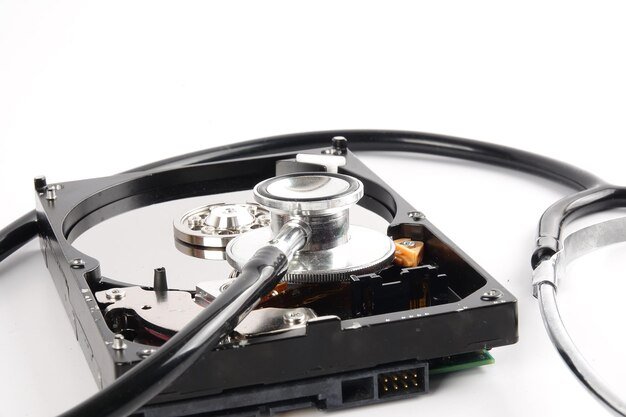
W codziennej pracy przy komputerze często przeoczamy potencjał narzędzi, które mamy na wyciągnięcie ręki. Systemy operacyjne takie jak Windows i macOS wyposażone są w zestaw funkcji, które daleko wykraczają poza ich podstawowe, powszechnie znane zastosowania. Poznanie ich głębiej może znacząco usprawnić naszą produktywność i organizację, bez konieczności inwestowania w drogie, specjalistyczne oprogramowanie.
W środowisku Windows narzędzie „Notatnik” wydaje się prymitywne, lecz w rękach świadomego użytkownika staje się potężnym edytorem do czyszczenia i formatowania tekstu. Możliwość zapisania pliku z dowolnym rozszerzeniem, np. .bat czy .html, czyni z niego prosty kreator skryptów i stron. Z kolei „Historia schowka” (Windows + V) to nie tylko pamięć kilku ostatnich kopiowań, ale system zarządzania fragmentami tekstu i obrazów między różnymi zadaniami, co eliminuje ciągłe przełączanie się między oknami. Warto też spojrzeć na „Zadania zaplanowane” nie jako domenę administratorów, a jako mechanizm do automatyzacji domowych rutyn, jak automatyczne wyciszanie komputera o określonej porze.
Po stronie macOS kultowy „Podgląd” to znacznie więcej niż przeglądarka zdjęć i PDF-ów. To zaawansowane narzędzie do adnotacji, podpisywania dokumentów, łączenia wielu plików PDF w jeden, a nawet podstawowej edycji obrazów, takiej jak zmiana rozmiaru czy konwersja formatów. Funkcja „Czasu ekranowego” często postrzegana jest jako kontrolka dla rodziców, jednak dla profesjonalistów stanowi bezstronny audyt zarządzania uwagą, precyzyjnie pokazujący, które aplikacje pochłaniają najwięcej czasu pracy. Również „Spotlight” (Command + Spacja) wykracza poza szybkie uruchamianie programów; to potężna wyszukiwarka obliczająca równania, konwertująca waluty czy wyświetlająca definicje słów bez otwierania przeglądarki.
Łącząc te pozornie proste funkcje, możemy stworzyć spersonalizowany ekosystem pracy. Kluczem jest zmiana myślenia z szukania nowej aplikacji na każdy problem na głębsze poznanie możliwości już zainstalowanego systemu. Eksploracja zaawansowanych opcji w Panelu sterowania czy Preferencjach systemowych często odkrywa rozwiązania, które nie tylko zaoszczędzą czas, ale też uczynią interakcję z komputerem bardziej świadomą i płynną.
Czyszczenie aplikacji i ich ukrytych śladów danych
Usunięcie aplikacji z telefonu czy komputera często wydaje się czynnością ostateczną. Niestety, w wielu przypadkach to jedynie wierzchołek góry lodowej. Programy pozostawiają po sobie liczne ukryte ślady, które mogą zajmować cenne miejsce na dysku, spowalniać system, a nawet stanowić lukę w prywatności. Te pozostałości to nie tylko proste pliki konfiguracyjne, ale także pamięć podręczna, logi błędów, bazy danych użytkownika czy zapisane sesje logowania w przeglądarce. Nawet po odinstalowaniu głównego programu, te elementy często trwają w ukrytych folderach, czekając na potencjalne odzyskanie danych lub po prostu zaśmiecając system.
Kluczową różnicą jest zatem rozróżnienie między prostym usunięciem a głębokim czyszczeniem. Standardowa procedura odinstalowania usuwa główne pliki wykonywalne, lecz rzadko sięga do wszystkich powiązanych zasobów. Przykładowo, gra mobilna może po sobie pozostawić gigabajty pobranych w tle zasobów, a edytor zdjęć – całą bibliotekę miniaturek i historii edycji. Na komputerach z systemem Windows ślady te rozpraszają się po rejestrze i folderach AppData, podczas gdy na macOS chowają się w bibliotece użytkownika. Bez specjalistycznych narzędzi manualne ich odnalezienie i usunięcie jest żmudne i ryzykowne.
Dlatego warto rozważyć wykorzystanie dedykowanych aplikacji do czyszczenia systemu. Programy te skanują dysk w poszukiwaniu powiązanych plików i wpisów rejestru, oferując ich bezpieczne usunięcie w jednym kroku. Ich dodatkową zaletą jest często możliwość zarządzania rozszerzeniami i wtyczkami przeglądarek, które również potrafią pozostawiać po sobie ślady. Należy jednak podchodzić do nich z rozwagą – wybór sprawdzonego, renomowanego oprogramowania jest kluczowy, aby uniknąć narzędzi, które same działają jak złośliwe oprogramowanie. Regularne, głębokie czyszczenie nieużywanych aplikacji powinno stać się elementem cyfrowej higieny, podobnie jak aktualizowanie systemu. Pozwala to nie tylko odzyskać przestrzeń dyskową, ale także zapewnia większą płynność działania urządzenia i realnie zwiększa poziom bezpieczeństwa danych, minimalizując ryzyko, że nasze cyfrowe ślady wpadną w niepowołane ręce.
Strategiczne zarządzanie dokumentami i multimediami
Współczesna edukacja, zarówno w instytucjach publicznych, jak i w ramach szkoleń korporacyjnych, generuje ogromne ilości materiałów cyfrowych. Od konspektów lekcji i prezentacji po nagrania wideo z wykładów czy interaktywne quizy – zarządzanie tymi zasobami staje się kluczowym wyzwaniem o strategicznym znaczeniu. Bez przemyślanej strategii cenne materiały giną w plątaninie folderów, tracą aktualność lub stają się niedostępne dla części zespołu, co prowadzi do powielania pracy i spadku efektywności. Strategicznym zarządzaniem dokumentami i multimediami można nazwać świadome tworzenie, przechowywanie, kategoryzowanie i udostępnianie treści edukacyjnych w sposób, który maksymalizuje ich wartość dydaktyczną i operacyjną na przestrzeni czasu.
Kluczem do sukcesu jest potraktowanie zasobów edukacyjnych jako aktywów, a nie jako jednorazowych plików. Przykładem może być nagranie webinaru. Dzięki strategicznemu podejściu, nie tylko archiwizuje się je na serwerze, ale również transkrybuje, dzieli na rozdziały tematyczne, zaopatruje w metadane (np. poziom zaawansowania, przedmiot, słowa kluczowe) i tworzy do niego materiały uzupełniające. Tak przygotowany zasób może później służyć jako samodzielny kurs asynchroniczny, baza do stworzenia skryptu lub źródło cytatów do artykułu. To przekształca pojedyncze wydarzenie w wielokrotnie wykorzystywalny moduł wiedzy.
Wdrożenie takiej strategii wymaga wyboru odpowiednich narzędzi i ustalenia przejrzystych procedur. Chodzi o to, by platforma do przechowywania, czy to chmurowa, czy wewnętrzna, oferowała nie tylko przestrzeń, ale również możliwości efektywnego wyszukiwania i kontroli wersji. Równie istotna jest wspólna taksonomia, czyli system nazewnictwa i tagowania, rozumiany i stosowany przez wszystkich nauczycieli lub trenerów. Dzięki temu nowy pracownik szybko odnajdzie potrzebne materiały, a autor scenariusza lekcyjnego łatwo sprawdzi, czy podobny temat nie był już opracowany w innej formie, unikając duplikacji i czerpiąc z dotychczasowego dorobku.
Ostatecznie, strategiczne zarządzanie dokumentami i multimediami w edukacji przekłada się bezpośrednio na jakość nauczania i oszczędność zasobów. Pozwala budować spójne, łatwo aktualizowane repozytorium wiedzy instytucji, które wspiera zarówno nauczycieli w przygotowaniu angażujących zajęć, jak i uczniów czy kursantów w samodzielnej nauce. To inwestycja w uporządkowanie procesów, która zwraca się poprzez zwiększoną innowacyjność, płynniejszą współpracę i długoterminowe zachowanie wartości intelektualnej tworzonych materiałów.
Jak posprzątać chmurę i pocztę email, aby odciążyć dysk lokalny
Zarządzanie cyfrowym bałaganem w chmurze i skrzynce pocztowej często bywa odkładane na później, jednak regularne porządki mogą znacząco odciążyć lokalny dysk komputera i przyspieszyć jego działanie. Wiele osób nie zdaje sobie sprawy, że aplikacje synchronizujące pliki z dyskami online, takie jak Dropbox czy Google Drive, domyślnie przechowują ich kopie również na naszym fizycznym nośniku, zajmując cenne gigabajty. Kluczowym krokiem jest przejrzenie ustawień tych programów i włączenie opcji oszczędzania miejsca, która przechowuje wybrane foldery wyłącznie w chmurze, pobierając ich zawartość na żądanie. Analogicznie, załączniki w skrzynce odbiorczej, zwłaszcza te ciężkie prezentacje czy archiwa zdjęć, często są podwójnie przechowywane – w usłudze pocztowej i w lokalnym kliencie. Warto wykorzystać wbudowane funkcje wyszukiwania, by znaleźć wiadomości z dużymi załącznikami starszymi niż rok i bez wahania je usunąć lub przenieść pliki do dedykowanego folderu w chmurze, a następnie usunąć je z poczty.
Proces ten warto potraktować jako pretekst do zmiany nawyków, a nie jednorazową akcję. Zamiast traktować pocztę email jako magazyn dokumentów, lepiej od razu kierować otrzymane pliki do odpowiednich katalogów w usłudze chmurowej, a w wiadomości pozostawić jedynie link do nich. To nie tylko oszczędza miejsce, ale też ułatwia późniejsze wyszukiwanie. Podobnie, regularne przeglądanie i czyszczenie folderu „Elementy usunięte” oraz „Spam” w obu obszarach – zarówno w kliencie pocztowym, jak i na dysku online – zapobiega ich cichej ekspansji. Pomyśl o tym jak o wiosennym porządku w szafie: nawet jeśli nie widzisz bałaganu na wierzchu, to zgromadzone niepotrzebnie rzeczy wypełniają przestrzeń. Systematyczne, cotygodniowe poświęcenie kilkunastu minut na takie działania skutecznie zapobiega konieczności radykalnych, czasochłonnych akcji w przyszłości, a Twój komputer odwdzięczy się płynniejszą pracą i większą ilością wolnego miejsca na rzeczy naprawdę ważne.
Zbuduj system, który zapobiega chaosowi na dysku
Chaos na dysku twardym nie pojawia się z dnia na dzień. To proces stopniowy, polegający na setkach drobnych decyzji – gdzie zapisać ten plik, jak nazwać folder, czy w ogóle go posprzątać. Dlatego kluczem do porządku nie jest jednorazowa, heroiczna akcja, lecz **zbudowanie systemu**, który działa w tle, minimalizując konieczność podejmowania decyzji. Pomyśl o tym jak o autonomicznym ekosystemie, który zarządza przepływem informacji, zamiast jak o szafie, którą co jakiś czas desperacko próbujesz uporządkować.
Podstawą takiego systemu jest architektura folderów oparta na działaniu, a nie na temacie. Zamiast tworzyć katalogi „Studia” czy „Projekt X”, które z czasem stają się workami na wszystko, zastosuj logikę przepływu pracy. Na przykład, utwórz główne foldery: „1. Inbox” (miejsce na wszystko, co nowo pobrane), „2. Aktywne” (projekty w toku), „3. Archiwum” (zamknięte sprawy) oraz „4. Zasoby” (szablony, biblioteki). Ta prosta struktura odzwierciedla cykl życia dokumentu i wymusza jego przemieszczanie się, zapobiegając stagnacji plików w niewłaściwym miejscu.
Drugim filarem jest konsekwentna konwencja nazewnictwa, która działa jak GPS dla wyszukiwarki. Data w formacie RRRR-MM-DD na początku nazwy pliku automatycznie porządkuje chronologicznie, a dodanie skrótu projektu czy kluczowego słowa ułatwia filtrowanie. Przykład: „2026-05-17_Raport_roczny_v2_final.doc” od razu komunikuje wszystko, czego potrzebujesz. Warto tę konwencję spisać w krótkim dokumencie i trzymać ją w folderze „Zasoby” – to żywa instrukcja twojego systemu.
Prawdziwa siła tej metody ujawnia się w połączeniu z narzędziami automatyzacji. Większość systemów operacyjnych pozwala na ustawienie reguł, które na przykład automatycznie przenoszą pliki z folderu „Pobrane” starsze niż tydzień do odpowiedniego archiwum lub katalogu tymczasowego. Regularnie, np. w pierwszy piątek miesiąca, warto przejrzeć folder „Aktywne” i przenieść zakończone sprawy do „Archiwum”. To nie jest sprzątanie, lecz rutynowa konserwacja systemu, która zajmuje minutę, a oszczędza godziny przyszłego stresu i poszukiwań.
Najnowsze z kategorii Edukacja