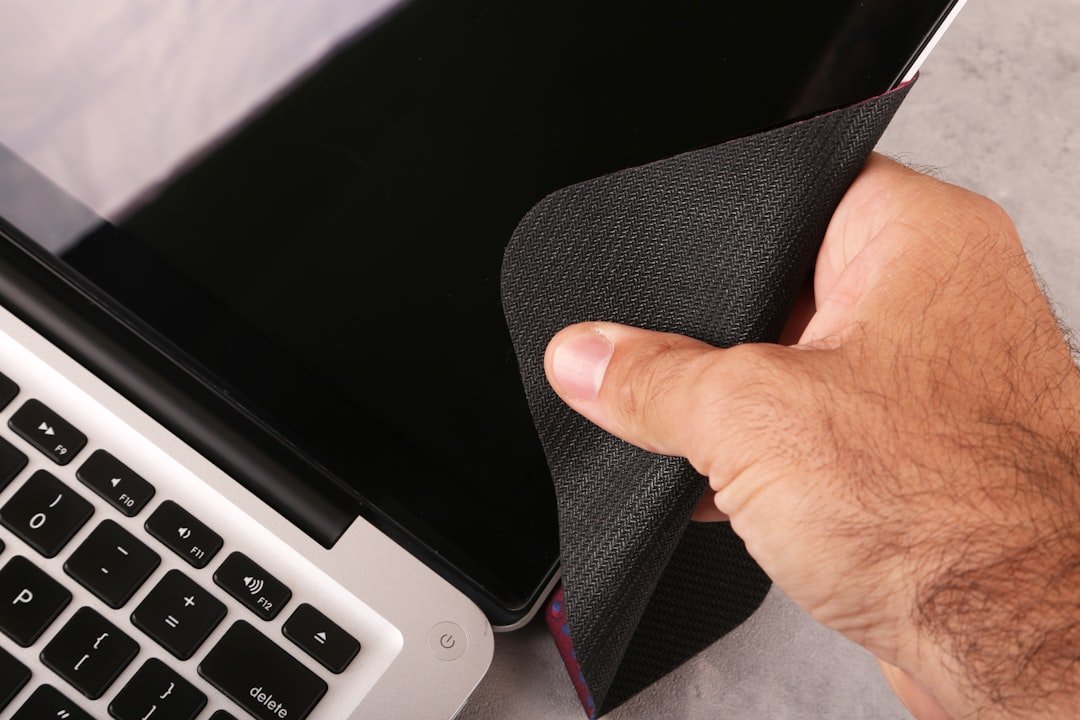
Kiedy warto zresetować laptopa, a kiedy wystarczy zwykłe czyszczenie systemu
Decyzja o tym, czy sięgnąć po radykalne narzędzie, jakim jest reset laptopa, czy też spróbować mniej inwazyjnego czyszczenia systemu, zależy przede wszystkim od natury i skali problemów, z jakimi się zmagamy. Czyszczenie systemu to nasza pierwsza linia obrony, odpowiednia w sytuacjach, gdy komputer po prostu stracił na responsywności. Mowa tu o usunięciu nieużywanych programów, wyczyszczeniu dysku z plików tymczasowych, defragmentacji w przypadku dysków HDD lub optymalizacji TRIM dla SSD oraz sprawdzeniu autostartu systemu. Te działania są jak generalne sprzątanie mieszkania – często przywracają porządek i swobodę działania, usuwając zbędny balast, który spowalnia codzienne funkcjonowanie. Jeśli laptop wolno się uruchamia, a podczas pracy zdarzają mu się jedynie pojedyncze „zastanowienia”, to właśnie moment na taki przegląd.
Reset do ustawień fabrycznych, czyli przywrócenie stanu pierwotnego, jest krokiem ostatecznym, ale w niektórych scenariuszach niezbędnym. Jego konieczność sygnalizują poważniejsze, chroniczne dolegliwości. Gdy system jest dotknięty uporczywym oprogramowaniem szpiegującym lub wirusami, które opierają się standardowym skanom, reset stanowi najpewniejszą metodę odzyskania kontroli. Podobnie jest w przypadku głębokiej niestabilności systemu, objawiającej się częstymi, niebieskimi ekranami śmierci lub błędami, których źródła nie potrafimy zlokalizować pomimo naszych starań. To rozwiązanie warto również rozważyć przed sprzedażą lub oddaniem komputera innej osobie, gwarantując całkowite i bezpieczne usunięcie naszych danych.
Kluczową kwestią, którą należy rozważyć, jest stosunek nakładu czasu do spodziewanych korzyści. Kompleksowe czyszczenie systemu bywa czasochłonne, ale pozwala zachować nasze aktualne ustawienia i zainstalowane aplikacje. Reset laptopa jest procesem szybszym w wykonaniu, lecz jego prawdziwym kosztem jest czas potrzebny później na reinstalację wszystkich programów i rekonfigurację środowiska pracy. Dlatego przed podjęciem decyzji warto wykonać kopię zapasową najważniejszych plików, niezależnie od wybranej ścieżki. Pamiętajmy, że reset powinien być traktowany jako nowy początek, podczas gdy czyszczenie to jedynie powrót do formy.
Trzy metody czyszczenia laptopa – wybierz odpowiednią dla swojej sytuacji
Czyszczenie laptopa to zabieg, od którego zależy nie tylko estetyka, ale przede wszystkim żywotność i wydajność urządzenia. W zależności od tego, jak głęboko chcemy lub możemy ingerować w jego wnętrze, możemy mówić o trzech fundamentalnych podejściach. Pierwsze z nich to rutynowe czyszczenie zewnętrzne, które powinno stać się naszym cyklicznym nawykiem. Polega ono na delikatnym usunięciu kurzu z obudowy, klawiatury i ekranu przy użyciu sprężonego powietrza, miękkich ściereczek z mikrofibry oraz ewentualnie specjalistycznych płynów do pielęgnacji matrycy. To rozwiązanie dla każdego, kto nie czuje się na siłach, by otwierać sprzęt, a chce utrzymać go w czystości po codziennym użytkowaniu.
Gdy laptop zaczyna nagrzewać się wyraźnie bardziej niż zwykle, a wentylatory pracują na wysokich obrotach nawet przy małym obciążeniu, znakiem jest, że rutynowe czyszczenie nie wystarcza. Wtedy przychodzi czas na drugą metodę – usunięcie nagromadzonego kurzu z układu chłodzenia. Wymaga to zazwyczaj zdemontowania dolnej klapy urządzenia, co bywa prostsze w nowszych modelach, ale wciąż wiąże się z ryzykiem. Użycie sprężonego powietrza w tym przypadku pozwala na wydmuchanie gęstych kożuchów kurzu z lamelek chłodnicy i wentylatora. To zabieg dla użytkowników ostrożnych, posiadających podstawowe narzędzia i chcących samodzielnie rozwiązać problem przegrzewania, bez konieczności oddawania komputera do serwisu.
Trzecia, najbardziej zaawansowana metoda, to demontaż układu chłodzenia i wymiana pasty termoprzewodzącej. Pasta, która znajduje się między procesorem a radiatorem, z czasem traci swoje właściwości, wysycha lub kruszy się, co drastycznie obniża efektywność odprowadzania ciepła. Czyszczenie w tym kontekście oznacza staranne usunięcie starej warstwy i nałożenie nowej. Jest to operacja wymagająca precyzji, odpowiednich materiałów i dużej dozy ostrożności, aby nie uszkodzić delikatnych podzespołów. Decydują się na nią zazwyczaj entuzjaści lub osoby, których sprzęt ma już kilka lat i zaczyna mieć poważne problemy z termiką, pomimo wcześniejszego czyszczenia wentylatora. Wybór odpowiedniej ścieżki zależy zatem od naszej wiedzy, odwagi oraz od konkretnych symptomów, jakie daje nasze urządzenie.
Zabezpiecz swoje dane przed czyszczeniem – lista kontrolna, której nie możesz pominąć

Przed przystąpieniem do czyszczenia dysku, kluczowe jest oddzielenie plików, które są jedynie chwilowym balastem, od tych stanowiących cyfrowe dziedzictwo. Pierwszym krokiem, który często pomijamy, jest stworzenie mentalnej mapy danych. Zamiast bezładnie przeglądać foldery, zastanów się, które z nich są jak szuflady z ważnymi dokumentami, a które przypominają tymczasowy kosz na biurku. Skup się na lokalizacjach takich jak folder „Dokumenty”, „Pulpit” czy „Pobrane”, gdzie zwykle gromadzą się zarówno perły, jak i śmieci. Równie istotne jest sprawdzenie konfiguracji aplikacji, które synchronizują dane w tle; niechęć do zajrzenia w ich ustawienia może skutkować utratą niestandardowych szablonów czy historii konwersacji.
Kolejnym, newralgicznym etapem jest weryfikacja kopii zapasowych. Samo jej posiadanie to za mało – należy bezwzględnie upewnić się, że jest ona kompletna, aktualna i co najważniejsze, możliwa do odzyskania. Wiele osób popełnia błąd, polegając wyłącznie na fizycznym dysku zewnętrznym, zapominając o ryzyku jego awarii lub kradzieży. Rozsądnym rozwiązaniem jest przyjęcie zasady 3-2-1: posiadaj trzy kopie danych, na dwóch różnych nośnikach, z których jedna znajduje się w innej lokalizacji. Dzięki temu, nawet w scenariuszu pożaru lub powodzi, Twoje dane przetrwają. Pamiętaj, że kliknięcie „zapisz” w chmurze nie zawsze oznacza zapisanie załączników z Twojej skrzynki mailowej lub całej biblioteki zdjęć z mediów społecznościowych.
Ostatnią linią obrony jest uważna procedura samego usuwania. Wykasowanie pliku i opróżnienie kosza nie usuwa go trwale z dysku, a jedynie oznacza miejsce jako wolne do nadpisania. Dla przeciętnego użytkownika jest to wystarczające, lecz jeśli pozbywasz się sprzętu na zawsze, warto skorzystać z narzędzi do bezpiecznego czyszczenia, które wielokrotnie nadpisują przestrzeń po starych danych losowymi wartościami. Przed oddaniem komputera do serwisu lub sprzedażą, poświęcenie godziny na taki zabieg to jak przemielenie ważnych dokumentów przez niszczarkę, zamiast wrzucenie ich do kosza na śmieci, z którego ktoś mógłby je wyjąć.
Reset przez ustawienia Windows – najszybsza droga do czystego systemu
Funkcja resetowania systemu, wbudowana bezpośrednio w środowisko Windows, stanowi współczesny odpowiednik formatowania dysku, jednak z zachowaniem całej elegancji i prostoty naszych czasów. Gdy komputer zaczyna sprawiać problemy, wolniej działa lub jest przepełniony oprogramowaniem, którego nie pamiętamy, ta opcja staje się najszybszą drogą do przywrócenia porządku. Jej niewątpliwą zaletą jest fakt, że cały proces odbywa się w obrębie interfejsu systemu operacyjnego, co eliminuje konieczność poszukiwania zewnętrznych nośników instalacyjnych czy zaawansowanej wiedzy technicznej. To jak posiadanie wbudowanego mechanizmu samoleczenia, który czeka tylko na naszą zgodę, by zostać aktywowanym.
Kluczową decyzją, przed którą staje użytkownik, jest wybór między opcją zachowania plików osobistych a wykonaniem czystej instalacji. Pierwsza z nich jest idealna, gdy chcemy zachować dokumenty, zdjęcia i muzykę, usuwając przy tym wszystkie aplikacje i ustawienia. To rozwiązanie dla tych, którzy potrzebują odświeżenia systemu bez rozpoczynania kompletnie od zera. Druga, radykalniejsza ścieżka, prowadzi do uzyskania całkowicie czystego systemu, pozbawionego nie tylko programów, ale i naszych danych. Ten wariant jest niezastąpiony, gdy planujemy oddać komputer innej osobie lub gdy problemy z systemem są na tyle poważne, że potrzebujemy absolutnie nowego startu. Warto potraktować ten moment jako szansę na lepsze zorganizowanie swojej cyfrowej przestrzeni od samego początku.
Przed przystąpieniem do resetu niezbędne jest zabezpieczenie swoich danych. Nawet wybierając opcję zachowania plików, powinniśmy utworzyć kopię zapasową najcenniejszych danych na zewnętrznym dysku lub w chmurze. Proces jest w dużej mierze nieodwracalny, a ta dodatkowa ostrożność uchroni nas przed ewentualną utratą cennych informacji w razie nieprzewidzianej awarii. Sam reset przez ustawienia Windows to w istocie najbardziej demokratyczne narzędzie przywracania sprawności komputera – oferuje klarowne ścieżki postępowania i przeprowadza użytkownika krok po kroku przez całą procedurę, czyniąc zaawansowaną operację dostępną dla każdego.
Czyszczenie przez pendrive instalacyjny – metoda dla zaawansowanych użytkowników
Czyszczenie dysku za pomocą pendrive’a instalacyjnego to proces, który wykracza poza standardowe formatowanie, oferując niemal laboratoryjną czystość. Podczas gdy typowe narzędzia do zarządzania dyskami w obrębie działającego systemu operacyjnego mogą czasem napotkać ograniczenia – na przykład w przypadku uporczywego oprogramowania lub uszkodzonych sektorów – ta metoda działa z poziomu czystego, niezależnego środowiska. Daje to użytkownikowi bezprecedensową kontrolę nad całym nośnikiem, pozwalając na usunięcie nie tylko partycji, ale także wszystkich struktur tablicy partycji. Jest to szczególnie cenne, gdy planujemy zmianę systemu plików z FAT32 na NTFS lub APFS, lub gdy zwykłe metody zawiodą, a dysk wymaga całkowitego zresetowania do stanu surowego.
Kluczowym etapem tego procesu jest stworzenie bootowalnego nośnika z systemem operacyjnym, takim jak Windows lub Linux. W przypadku Windowsa, korzystając z oficjalnego narzędzia Media Creation Tool, tworzymy pendrive, który po uruchomieniu komputera staje się tymczasowym centrum dowodzenia. Uruchomienie z niego komputera, co często wymaga zmiany kolejności bootowania w BIOSie lub UEFI, omija całkowicie zainstalowany na dysku system. To właśnie ta izolacja jest główną zaletą – pozwala działać na dysku systemowym, który w normalnych warunkach jest zablokowany i chroniony. W tym odizolowanym środowisku narzędzie diskpart staje się niezwykle potężnym sojusznikiem, umożliwiając precyzyjne wyczyszczenie dysku.
Praktyczne wykonanie tej operacji wymaga skupienia i uwagi. Po uruchomieniu komputera z pendrive’a i wejściu w tryb konsoli (np. za pomocą Shift+F10 w instalatorze Windows), uruchamiamy narzędzie diskpart. Kolejne kroki to ostrożna identyfikacja docelowego dysku za pomocą komendy `list disk`, jego wybór (`select disk X`) i ostateczne, nieodwracalne czyszczenie komendą `clean`. Ta komenda jest właśnie tym momentem, w którym cała zawartość dysku – wszystkie partycje, dane i ślady poprzedniego systemu – jest zerowana. Po tym zabiegu dysk jest jak niezapisana karta, gotowy do stworzenia nowych partycji i przeprowadzenia czystej instalacji systemu, co stanowi najskuteczniejszy sposób na rozwiązanie poważnych problemów ze stabilnością lub pozbycie się uporczywego złośliwego oprogramowania.
Co zrobić po wyczyszczeniu laptopa, żeby działał jak nowy
Gdy już usuniesz kurz z wnętrza obudowy, kluczowym etapem, który faktycznie przywróci laptopowi dawną sprawność, jest ponowna instalacja systemu operacyjnego. Proces ten, często nazywany czystą instalacją, usuwa nie tylko wszystkie pliki, ale także pozostałości po starych sterownikach, oprogramowaniu i ukrytym śmieciowym oprogramowaniu, które przez lata spowalniały działanie komputera. Wiele osób ogranicza się do przywrócenia ustawień fabrycznych, co jest dobrym rozwiązaniem, jednak ręczna reinstalacja z nośnika USB daje często lepsze i czystsze rezultaty, gwarantując, że startujemy z absolutnie pustą, nieskażoną przeszłymi problemami partycją systemową. To właśnie ten krok jest odpowiednikiem generalnego remontu, podczas gdy samo czyszczenie fizyczne to jedynie odkurzanie mieszkania.
Po zainstalowaniu czystego systemu priorytetem staje się odpowiednie skonfigurowanie go, aby uniknąć powrotu do stanu z przed czyszczenia. Zamiast od razu instalować wszystkie programy naraz, warto zacząć od pobrania najnowszych sterowników bezpośrednio ze strony producenta laptopa, a nie z uniwersalnych baz Windows Update. Szczególnie kluczowy jest sterownik do karty graficznej i chipsetu, co może znacząco wpłynąć na płynność działania i żywotność baterii. Następnie, instalując oprogramowanie, należy kierować się zasadą minimalizmu – zadać sobie pytanie, czy danej aplikacji naprawdę potrzebuję. Każdy kolejny program działający w tle to obciążenie dla procesora, pamięci RAM i, co często pomijane, dysku SSD, którego wydajność może spadać przy nadmiernym zaśmieceniu.
Ostatnim filarem utrzymania nowej jakości działania jest zmiana nawyków. Świetnym pomysłem jest stworzenie obrazu systemu zaraz po jego czystej instalacji i konfiguracji. Dzięki temu, w razie przyszłych problemów, przywrócisz laptopa do stanu idealnego w kilkanaście minut, zamiast tracić godziny na reinstalację. Równie ważne jest rozsądne korzystanie z przeglądarki internetowej – korzystanie z rozszerzeń blokujących reklamy nie tylko poprawia prywatność, ale także redukuje obciążenie procesora, a regularne zamykanie nieużywanych kart przeglądarki uwalnia cenną pamięć operacyjną. Te proaktywnie podejście sprawia, że korzyści z wiosennych porządków w laptopie będą odczuwalne przez wiele kolejnych miesięcy.
Najczęstsze błędy przy czyszczeniu laptopa i jak ich uniknąć
Czyszczenie laptopa wydaje się prostą czynnością, jednak wiele osób nieświadomie popełnia błędy, które mogą prowadzić do poważnych uszkodzeń sprzętu. Jednym z najczęstszych przewinień jest stosowanie niewłaściwych płynów czyszczących. Większość z nas sięga po uniwersalne środki do mycia szyb lub powierzchni szklanych, które często zawierają alkohol lub agresywne chemikalia. Substancje te mogą w najlepszym razie uszkodzić powłokę antyrefleksyjną matrycy, a w najgorszym – trwale zmatowić i zarysować plastikowe elementy obudowy. Znacznie bezpieczniej jest używać specjalistycznych płynów do elektroniki lub po prostu zwilżonej delikatnym środkiem myjącym ściereczki z mikrofibry. Pamiętajmy, aby płyn aplikować wyłącznie na szmatkę, a nie bezpośrednio na laptopa, co minimalizuje ryzyko przedostania się wilgoci do newralgicznych części urządzenia.
Kolejnym problematycznym obszarem jest czyszczenie klawiatury. Pozornie logicznym rozwiązaniem jest odwrócenie laptopa i wytrząsanie go, aby pozbyć się okruchów. Choć metoda ta bywa skuteczna, w dłuższej perspektywie może rozluźnić lub nawet wygiąć nożyki mechanizmów nożykowych, co objawia się później zapadającymi się klawiszami. Bezpieczniejszym podejściem jest użycie sprężonego powietrza, które wydmuchuje zanieczyszczenia, nie wywierając fizycznego nacisku na delikatne komponenty. Trzeba jednak uważać, aby nie trzymać butli zbyt blisko ani nie przechylać jej, ponieważ może to spowodować wydostanie się skroplin, które są wyjątkowo groźne dla elektroniki.
Wreszcie, ogromnym błędem jest bagatelizowanie czyszczenia układu chłodzenia. Użytkownicy często skupiają się na estetyce zewnętrznych paneli, zapominając, że nagromadzony kurz wewnątrz obudowy to cichy zabójca wydajności. Gdy kanały wentylacyjne i radiator zostaną zapchane, system chłodzenia nie jest w stanie odprowadzać ciepła, co prowadzi do przegrzewania się procesora i karty graficznej. W efekcie laptop zaczyna głośno pracować, throttle’ować, czyli obniżać taktowanie, a w skrajnych przypadkach może dojść do awarii spowodowanej przegrzaniem. Dlatego przynajmniej raz w roku warto oddać sprzęt do serwisu w celu profesjonalnego czyszczenia lub, jeśli mamy odpowiednie umiejętności, ostrożnie zdemontować obudowę i użyć sprężonego powietrza do usunięcia kurzu z wentylatorów i lamelek chłodnicy. Taka profilaktyka przedłuży żywotność komputera i zapewni mu stabilną pracę.
Najnowsze z kategorii Edukacja