Dlaczego Twój Laptop Zwalnia – Prawdziwe Przyczyny Zapełnionego Dysku
Zastanawiasz się, dlaczego Twój laptop z każdym miesiącem działa coraz wolniej, a systemowe ostrzeżenia o niskiej pojemności dysku pojawiają się coraz częściej? Winowajcą nie są wyłącznie twoje zdjęcia z wakacji czy kolekcja filmów. Prawdziwe przyczyny zapełnionego dysku często działają w ukryciu, systematycznie pochłaniając cenne gigabajty. Jednym z głównych sprawców są aplikacje, które tworzą rozbudowane pamięci podręczne. Programy takie jak przeglądarki internetowe, komunikatory czy aplikacje streamingowe gromadzą terabajty danych tymczasowych – od miniaturek obrazów po historię oglądanych filmów. Te dane, choć teoretycznie mające przyspieszać działanie, z czasem zamieniają się w cyfrowy śmieciowy plac budowy, który znacząco obciąża system.
Kolejnym, często pomijanym, pochłaniaczem przestrzeni są tak zwane pliki tymczasowe i dzienniki systemowe. Za każdym razem, gdy instalujesz aktualizację systemu Windows, stara wersja jest zachowywana na dysku, aby umożliwić ewentualny powrót. Te pliki mogą zajmować nawet 20 gigabajtów. Podobnie działają programy, które tworzą szczegółowe logi swoich działań – są one niezbędne dla programistów, ale dla przeciętnego użytkownika stanowią jedynie bezużyteczne obciążenie. To jak gromadzenie opakowań po wszystkich produktach, które kiedykolwiek kupiłeś, „na wszelki wypadek”.
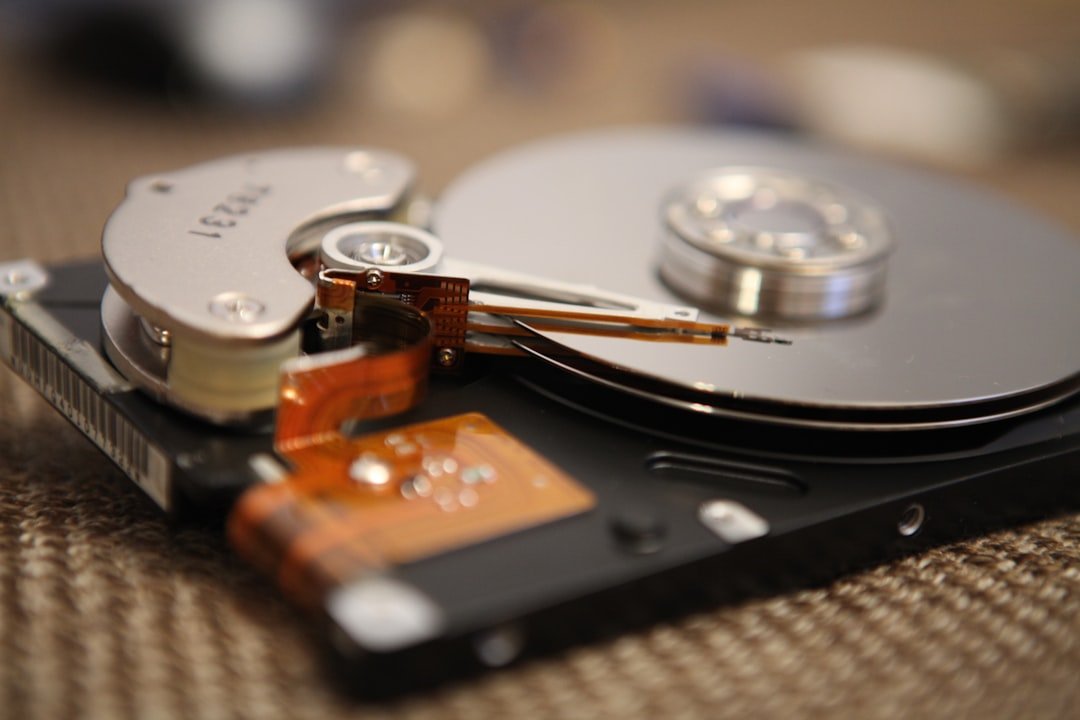
Warto również zwrócić uwagę na samą mechanikę działania dysków twardych, zwłaszcza starszych modeli HDD. Gdy dysk jest niemal pełny, głowica zapisująco-odczytująca musi wykonywać znacznie dłuższe ruchy, aby znaleźć wolne klastry na rozproszone dane. To przypomina próbę zaparkowania na zatłoczonym parkingu – im więcej samochodów, tym więcej manewrów i czasu potrzeba, by znaleźć i wykorzystać wolne miejsce. W przypadku laptopów z dyskami SSD, choć nie ma tam ruchomych części, nadmierne zapełnienie prowadzi do wyczerpania puli wolnych komórek pamięci, które są niezbędne do efektywnego i szybkiego zapisu nowych informacji. Dlatego dbanie o regularne porządkowanie dysku nie jest jedynie kwestią estetyki, ale fundamentalnym zabiegiem podnoszącym wydajność całego urządzenia.
Test 5 Minut – Sprawdź Co Zajmuje Najwięcej Miejsca Na Twoim Dysku
Czy kiedykolwiek zastanawiałeś się, dlaczego Twój dysk twardy, który jeszcze niedawno oferował przestronne wolne miejsce, nagle zaczyna sygnalizować brak przestrzeni? Odpowiedź często tkwi w procesie stopniowego i niezauważalnego gromadzenia danych, które w pojedynczych porcjach wydają się nieistotne, ale kolektywnie tworzą gigantyczną „ciężką” plików. Klasycznym przykładem są tutaj pliki tymczasowe i pamięć podręczna aplikacji. Przeglądarka internetowa, której codziennie używasz, może magazynować gigabajty danych z odwiedzanych stron, aby przyspieszyć ich późniejsze ładowanie. Podobnie działają programy do wideokonferencji czy edytory graficzne, które tworzą rozbudowane logi i kopie zapasowe projektów. To właśnie te niewidoczne „zapychacze” dysku, często pomijane podczas rutynowego sprzątania, są głównymi winowajcami.
Aby skutecznie przeprowadzić pięciominutowy audyt, nie musisz od razu inwestować w skomplikowane oprogramowanie. Wystarczy, że wykorzystasz narzędzia już wbudowane w Twój system operacyjny. W systemie Windows przejdź do Ustawień, a następnie do sekcji „Przechowywanie”. Po krótkiej analizie system przedstawi Ci czytelny podział zajmowanej przestrzeni na kategorie, takie jak aplikacje, dokumenty czy zdjęcia. Kluczowe jest kliknięcie w każdą z tych kategorii, aby odkryć prawdziwe rozmiary poszczególnych elementów. Często okazuje się, że stara gra, w którą już nie grasz, lub zestaw instalatorów pobranych programów skrywają się za ogólnym hasłem „Aplikacje i gry”, zajmując nieproporcjonalnie dużo miejsca.
Prawdziwym odkryciem bywa jednak kwestia duplikatów. Wiele osób, chcąc zachować porządek, kopiuje ważne foldery w różne lokalizacje „na wszelki wypadek”, tworząc w ten sposób ich wielokrotne kopie. Kilka folderów z wakacyjnymi zdjęciami, zduplikowanych w różnych lokalizacjach „Chmury” i na dysku zewnętrznym, może niepostrzeżenie zająć dziesiątki gigabajtów. Podobnie rzecz ma się z archiwami pobranymi z internetu, które po rozpakowaniu często pozostawiamy w oryginalnej formie, podwajając tym samym zużywaną przestrzeń. Pięciominutowy test to nie tylko czyszczenie, ale przede wszystkim moment refleksji nad naszymi cyfrowymi nawykami, które bez kontroli prowadzą do swoistego „zaśmiecenia” nośnika.
Metoda Manualnej Selekcji – Jak Bezpiecznie Usunąć Zbędne Pliki Bez Ryzyka
Metoda manualnej selekcji to nic innego jak świadome i przemyślane przeglądanie zawartości dysku w poszukiwaniu zbędnych plików, które zajmują cenną przestrzeń. W przeciwieństwie do automatycznych czyścicieli, które czasem bywają zbyt agresywne, ręczne porządkowanie daje nam pełną kontrolę nad procesem. Kluczem do sukcesu jest systemowe podejście. Warto zacząć od lokalizacji, które są typowym „magazynem” digitalowych śmieci. Należą do nich folder Pobrane, Kosz oraz Pulpit. To właśnie tam gromadzą się tymczasowe pliki, stare instalatory programów czy zapomniane dokumenty, które tylko czekają na usunięcie. Przeglądając je, warto zadać sobie proste pytanie: „Czy użyłem tego pliku chociaż raz w ciągu ostatniego roku?”. Jeśli odpowiedź brzmi „nie”, jest to silna wskazówka, że można się z nim rozstać.
Podstawą bezpieczeństwa podczas tego procesu jest umiejętność rozpoznawania plików systemowych, których nie powinniśmy ruszać. Zasada jest prosta: jeśli nie wiesz, do czego służy dany plik lub folder, lepiej go nie kasuj. Szczególnie newralgiczne są lokalizacje w głównym katalogu dysku C, takie jak Windows czy Program Files. Przykładowo, usunięcie pozornie nieznanego folderu z rozszerzeniem .dll może unieruchomić ważną aplikację. Dla własnego spokoju, zanim cokolwiek usuniesz, warto stworzyć prostą kopię zapasową najważniejszych danych lub przenieść podejrzane pliki do tymczasowego folderu na kilka dni, by sprawdzić, czy system działa poprawnie. To jak testowe wyjęcie bezpiecznika przed definitywnym odcięciem zasilania.
Prawdziwą sztuką jest nie tylko usuwanie, ale także zapobieganie bałaganowi. Po zakończonym czyszczeniu warto wyrobić w sobie nawyk regularnej organizacji. Można na przykład ustawić w kalendarzu comiesięczny przypomnienie o rewizji folderu Pobrane lub od razu sortować nowe pliki do odpowiednich katalogów, zamiast gromadzić je na pulpicie. Taka profilaktyka sprawia, że kolejna sesja manualnej selekcji będzie krótsza i mniej uciążliwa. Pamiętajmy, że celem jest odzyskanie przestrzeni bez uszczerbku dla stabilności systemu, a to wymaga połączenia metodyczności z odrobiną cyfrowego wyczucia.
Narzędzia Systemowe Windows – Wykorzystaj Wbudowane Funkcje Czyszczenia
W natłoku zaawansowanych programów do optymalizacji komputera łatwo zapomnieć, że system Windows oferuje zestaw solidnych, rodzimych narzędzi, które potrafią zdziałać cuda. Zamiast od razu sięgać po zewnętrzne aplikacje, warto najpierw wykorzystać to, co mamy pod ręką, co gwarantuje pełną zgodność z systemem i nie niesie ze sobą ryzyka instalacji niechcianego oprogramowania. Kluczowym graczem jest tutaj **Oczyszczanie dysku**, aplikacja, która od lat ewoluuje, by lepiej rozpoznawać typy zbędnych plików. Jej prawdziwą moc odkrywa się, klikając przycisk „Oczyść pliki systemowe”, co odblokowuje możliwość usunięcia starych pakietów aktualizacji systemu Windows, które po udanej instalacji mogą zajmować nawet kilkadziesiąt gigabajtów przestrzeni, stanowiąc prawdziwy balast dla dysku.
Dla użytkowników pragnących regularnej pielęgnacji systemu nieocenionym sojusznikiem jest harmonogram zadań, w którym można skonfigurować automatyczne uruchamianie **Oczyszczania dysku** według ustalonego cyklu. To proaktywne podejście zapobiega gromadzeniu się śmieci, zanim te zdążą wpłynąć na wydajność. Kolejnym, często pomijanym narzędziem jest „Czyszczenie magazynu”, dostępne w nowoczesnych wersjach systemu w Ustawieniach, w sekcji „Przechowywanie”. To centrum sterowania pozwala nie tylko na usunięcie plików tymczasowych, ale także na zarządzanie zawartością Kosza i folderu Pobrane bez konieczności odwiedzania każdej z tych lokalizacji z osobna.
Porównując te wbudowane funkcje do aplikacji firm trzecich, ich największą zaletą jest transparentność i bezpieczeństwo. Działają one w obrębie dobrze zdefiniowanych granic systemowych, minimalizując ryzyko przypadkowego usunięcia kluczowych plików. Podczas gdy programy zewnętrzne często kuszą skanowaniem w stylu „jednym kliknięciem”, narzędzia systemowe uczą użytkownika, z jakimi konkretnie kategoriami plików ma do czynienia, od plików pamięci podręcznej przeglądarki po miniatury, co w dłuższej perspektywie buduje świadomość i dobre nawyki zarządzania przestrzenią dyskową.
Zaawansowane Czyszczenie – Ukryte Foldery i Pliki Tymczasowe Których Nie Widzisz
Podczas gdy standardowe czyszczenie dysku usuwa oczywiste pliki tymczasowe, prawdziwą przestrzeń do odzyskania często skrywa niewidoczna warstwa systemu. Systemy operacyjne, w trosce o bezpieczeństwo przeciętnego użytkownika, domyślnie ukrywają szereg folderów i plików, które mogą narastać przez lata. Aby uzyskać do nich dostęp, wymagana jest ręczna zmiana ustawień w Opcjach folderów, co dla wielu osób stanowi barierę nie do przekroczenia. W folderach takich jak `AppData` w systemie Windows czy `Library` na komputerach Mac przechowywane są dane aplikacji, rozbudowane cache oraz pliki konfiguracyjne. Często zdarza się, że po odinstalowaniu programu, jego obszerny „bagaż” w postaci tych właśnie ukrytych danych pozostaje na dysku, zajmując cenne gigabajty.
Kluczowym wyzwaniem w pracy z tymi zasobami jest zrozumienie ich natury. Nie są to po prostu zwykłe foldery z dokumentami, lecz raczej swoisty „szkielet” systemu i aplikacji. Przykładowo, przeglądarka internetowa może przechowywać w ukrytych lokalizacjach gigabajty zbuforowanych stron, co przyspiesza ładowanie, ale po miesiącach użytkowania staje się magazynem nieaktualnych danych. Podobnie zaawansowane programy graficzne czy inżynierskie tworzą tam rozległe biblioteki miniaturek i plików tymczasowych projektów. Niewłaściwe usunięcie tych elementów może prowadzić do utraty personalizacji, ustawień, a w skrajnych przypadkach do niestabilności oprogramowania.
Dlatego też zaawansowane czyszczenie nie polega na bezmyślnym usunięciu wszystkiego, co niewidoczne, lecz na strategicznej inspekcji. Polecanym podejściem jest sortowanie ukrytych folderów według daty modyfikacji lub rozmiaru, co pozwala zidentyfikować najstarsze i najbardziej pojemne „składowiska”. Dla bezpieczeństwa, przed podjęciem jakichkolwiek działań, warto utworzyć punkt przywracania systemu. Taka precyzyjna operacja, choć wymaga więcej ostrożności, pozwala na odzyskanie przestrzeni dyskowej, z której istnienia często nie zdawaliśmy sobie sprawy, przywracając płynność działania systemu na poziomie niedostępnym dla podstawowych narzędzi.
Automatyzacja Porządków – Ustaw System Tak By Sam Dbał O Wolne Miejsce
W dobie cyfrowego zalewu informacji nasze urządzenia elektroniczne coraz bardziej przypominają wirtualne szuflady, w których bezładnie gromadzimy pliki, zdjęcia i dokumenty. Kluczem do utrzymania porządku nie jest jednak żmudne sortowanie co tydzień, lecz wdrożenie inteligentnych zasad, które działają w tle. Chodzi o to, by nasz system – czy to komputer, smartfon, czy chmura – samodzielnie dbał o wolne miejsce, minimalizując nasz wysiłek do zera. To podejście podobne jest do posiadania asystenta, który nie tylko wykonuje polecenia, ale także przewiduje potrzeby i zapobiega chaosowi, zanim ten zdąży się pojawić.
Podstawą takiej automatyzacji jest wykorzystanie wbudowanych mechanizmów oraz prostych skryptów. Na przykład, zamiast ręcznie przenosić stare zdjęcia z telefonu, można skonfigurować synchronizację w taki sposób, aby po przekroczeniu określonego wieku były one automatycznie przenoszone do folderu w chmurze, a ich pomniejsze kopie pozostawały na urządzeniu. Podobnie na komputerze można ustawić harmonogram czyszczenia kosza lub folderu tymczasowego przy każdym uruchomieniu systemu. To nie są skomplikowane operacje, a potrafią zaoszczędzić godziny przyszłego sprzątania. Warto też zwrócić uwagę na aplikacje, które oferują automatyczną kategoryzację pobieranych plików; dokument trafia do folderu „Dokumenty”, a zdjęcie do „Obrazy”, bez jakiejkolwiek naszej interwencji.
Prawdziwy przełom w zarządzaniu przestrzenią następuje wtedy, gdy łączymy te pojedyncze automatyzacje w spójny system. Można wyobrazić sobie regułę, która co kwartał przegląda folder „Projekty” i archiwizuje w osobnej lokalizacji wszystkie zadania oznaczone jako „zakończone”, pozostawiając jedynie te aktywne. Albo skonfigurować narzędzie do kopii zapasowych tak, by samoczynnie usuwało najstarsze kopie, gdy całkowity rozmiar przekroczy ustalony limit. Działając w ten sposób, zmieniamy swoją rolę z osoby sprzątającej na architekta porządku. Projektujemy system, który jest samowystarczalny, a nasza uwaga zostaje uwolniona od rutynowych zadań i może skupić się na tym, co naprawdę ważne. Finalnie, chodzi o stworzenie środowiska cyfrowego, które wspiera naszą produktywność, zamiast jej przeszkadzać.
Plan Długoterminowy – Jak Utrzymać Dysk Czysty Przez Cały Rok
Planowanie długoterminowej strategii porządków na dysku komputera przypomina nieco dbanie o domowy ogródek. Nie chodzi o to, by raz na rok przeprowadzić inwazyjną akcję, która narusza cały ekosystem, ale o wypracowanie takich nawyków, które zapewnią porządek przez cały rok bez wielkiego wysiłku. Kluczem jest systemowość, a nie heroizm. Zamiast czekać, aż brak miejsca sparaliżuje pracę, warto wprowadzić kilka prostych, ale regularnych rytuałów. Jednym z nich jest comiesięczne „szybkie sprzątanie”, polegające na przeglądzie folderów pobieranych i pulpitu. Te lokalizacje to naturalne miejsca, gdzie gromadzi się digitalowy bałagan. Przeznaczenie piętnastu minut w pierwszy poniedziałek miesiąca na ich uporządkowanie skutecznie zapobiega narastaniu problemu.
Warto również nadać plikom znaczenie poprzez kontekst czasowy. Świetnym pomysłem jest tworzenie archiwalnych folderów o nazwach odpowiadających kwartałom lub konkretnym projektom, np. „Q2_2024” lub „Projekt_X_zakończony”. Po zakończeniu danego okresu lub zadania, wszystkie związane z nim pliki przenosimy do takiego folderu. Ten zabieg nie tylko porządkuje przestrzeń roboczą, ale także tworzy intuicyjną linię czasu naszych działań, co niezwykle ułatwia późniejsze wyszukiwanie. Działa to na podobnej zasadzie jak pakowanie sezonowych ubrań do pudeł – obecna przestrzeń jest wolna, a historia zachowana.
Prawdziwą rewolucją w utrzymaniu czystości jest jednak zmiana podejścia do zapisywania nowych plików. Proaktywne nadawanie opisowych nazw już w momencie tworzenia dokumentu czy zapisywania załącznika oszczędza godzin frustracji w przyszłości. Zamiast enigmatycznych „prezentacja1_final_v3.pptx”, od razu używajmy „Raport_Marketing_Q3_2024.pptx”. Ta chwila zastanowienia to inwestycja, która procentuje z nawiązką. Połączenie tych praktyk – regularnych mini-porządków, kwartalnego archiwizowania i proaktywnego nazewnictwa – tworzy ekosystem, w którym dysk pozostaje czysty i funkcjonalny przez wszystkie dwanaście miesięcy, a my zyskujemy cenny spokój i czas.
Najnowsze z kategorii Edukacja